
GRÁFICOS DE EXCEL
Slides in this set (13)
-
- Caption: Una herramienta útil, un mundo de gráficos y la forma de aprovecharlos...
-
- Excel posee una gama de gráficos bastante
- buena, y su uso, que es variado, permite cumplir bastantes objetivos.
- Un gráfico es un recurso utilizado para presentar series de datos numéricos en formato gráfico, facilitando la comprensión de grandes cantidades de datos y las
- relaciones entre diferentes series de datos.
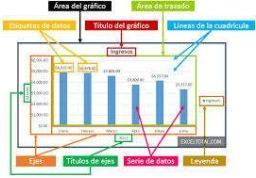
- Caption: El diseño de un gráfico y sus partes
-
- En éstos se pueden trazar datos que se
- organizan en columnas o filas de una hoja de cálculo. Son útiles para mostrar cambios de datos en un período de tiempo o para ilustrar
- comparaciones entre elementos.
- Las categorías normalmente se organizan en el eje
- horizontal y los valores en el eje vertical.
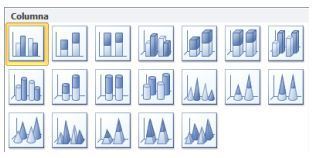
- Caption: Algunas opciones de estilo
-
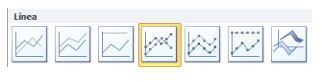
- En éstos se pueden trazar datos que se
- organizan en columnas o filas de una hoja de cálculo. Son útiles para mostrar datos continuos en el tiempo y presentar tendencias en datos a intervalos
- iguales.
- Los datos de categoría se distribuyen en el eje horizontal y todos los datos de valor se distribuyen en el eje vertical.
- Caption: Los diferentes formatos disponibles
-
- En éstos se pueden representar datos
- contenidos en una columna o una fila de una hoja de cálculo. Muestran el tamaño de los elementos de una serie de datos en
- proporción a la suma de los elementos.
- Los puntos de datos se muestran como porcentajes del total del gráfico.
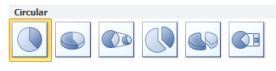
- Caption: Opciones para la presentación que busquemos dar
-
- En éstos se pueden trazar datos que se
- organizan en columnas o filas de una hoja de cálculo. Muestran comparaciones entre elementos individuales.
- Son muy parecidos a los de columnas, sin embargo varían en su orientación.
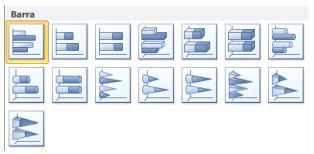
- Caption: Formas para escoger
-
- En éstos se pueden trazar datos que se organizan
- en columnas o filas de una hoja de cálculo. Destacan la
- magnitud del cambio en el tiempo y sirven para enfocar la atención en
- el valor total en una tendencia.
- Al mostrar la suma de los valores trazados, también muestra la
- relación de las partes con un todo.
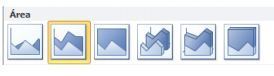
- Caption: Es necesario considerar que es lo que se requiere expresar
-
GRÁFICOS DE TIPO XY (DISPERSIÓN)
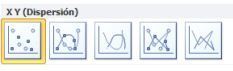
- En éstos se
- pueden trazar datos organizados en columnas y filas de una hoja de cálculo. Muestran la relación entre los valores numéricos (datos científicos, estadísticos, de ingeniería, etc) de varias
- series de datos o trazan dos grupos de números como una serie de coordenadas
- XY (eje horizontal y vertical respectivamente). Además combina
- los valores en puntos de datos únicos mostrándolos en intervalos irregulares.
- Caption: Las variaciones en la organización de datos
-
- Éstos son un tipo de gráficos de columnas en los que éstas se han sustituido por dibujos alusivos al tema
- que se está tratando.
- Para convertir las barras en un pictograma, debemos
- tener archivada previamente la imagen que sustituirá
- cada columna.
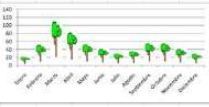
- Caption: Ejemplo de este estilo de gráfico
-
- Para confeccionar un gráfico necesitaremos una tabla previa de datos, es conveniente que posea títulos de cabecera en la primera fila y que también
- existan en la primera columna. Si los encabezamientos (o rótulos, o etiquetas) deseados no son
- adyacentes a los datos, es preferible copiarlo todo en una tabla nueva. También se pueden usar tablas
- sin etiquetas, pero después es complicado intentar añadirlas.
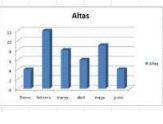
- Caption: Gráfico de columnas 3D
-
- MOVER EL GRÁFICO:
- Para mover un gráfico señala su borde (aparecerá una cruz) con el ratón, arrastra el gráfico a otra zona
- y suelta.
- ACCESO A LOS DISTINTOS OBJETOS DEL GRÁFICO:
- Si pulsas sobre los componentes del gráfico, podrás cambiar los
- objetos del recurso: ejes, datos, título, leyendas, etc. Para acceder a las propiedades de cada objeto, debes hacer doble clic o pulsar el botón
- derecho, para abrir una ventana de propiedades, o bien acceder a su
- contenido.
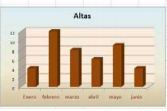
- Caption: Ejemplo
-
- CAMBIO DE ESCALA:
- Algunas veces los elementos del gráfico no están bien centrados, para acomodarlos es mejor cambiar la
- escala del eje Y.
- Sitúa el puntero del ratón sobre el eje Y
- y cuando aparezca el rótulo de “Eje Vertical”, pulsa el botón
- derecho y elige “Dar formato a eje…”. Se abrirá una ventana con
- opciones. Señala la pestaña Escala y cambia el mínimo, el máximo
- o cualquier otro dato. En el ejemplo se ha cambiado el mínimo
- (hay que pasarlo de Automático a Fijo), y las columnas más
- pequeñas se verán disminuidas:
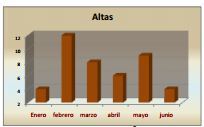
- Caption: Muestra del cambio en el gráfico
-
- ETIQUETAS EN EL EJE X:
- En el eje X no se manejan el máximo o el mínimo, sino la
- forma de aparecer las etiquetas. Existen muchas opciones.
- Si pulsas también con el botón derecho, accederás a todas ellas. En la imagen se ha cambiado el ángulo de inclinación del texto:
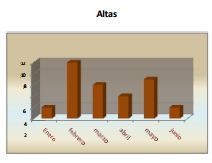
- Caption: Cambio en el formato y posición del eje.
Information
- Description
- Presentación sobre Excel, sus tipos de gráficos y sus características.
- Created by
- Montse Ramos Garcia
- Views
- 77
- Tags
- Rating