
Flashcards
Fichas de Google Maps
Cards in this deck (10)
- 1¿Qué es Google Maps?Google Maps es una aplicación de Google que muestra mapas de todo el planeta e incluso rutas entre
diferentes ubicaciones. - 2RelieveMuestra la elevación física, con relieves sombreados y líneas de elevación.
- 3Cómo acceder a Google MapsEntra en https://www.google.es/maps o bien desde Google pulsando en el botón Maps desde el
desplegable (9 cuadritos) - 4Funciones principales• Navegación: Herramientas disponibles para la navegación.
• Búsquedas: de direcciones, calles, intersecciones y ubicaciones.
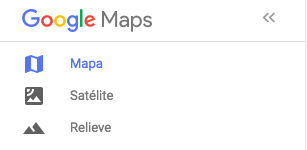
• Vistas: modo mapa, satélite y relieve.
• Imprimir: los mapas y la información que muestra Google Maps. - 5Vistas del mapa• Mapa: Una presentación tradicional de carreteras, parques, fronteras... (Vista por defecto).
• Satélite: Imágenes aéreas realizadas por el satélite.
• Relieve: muestra la elevación física, con relieves sombreados y líneas de elevación.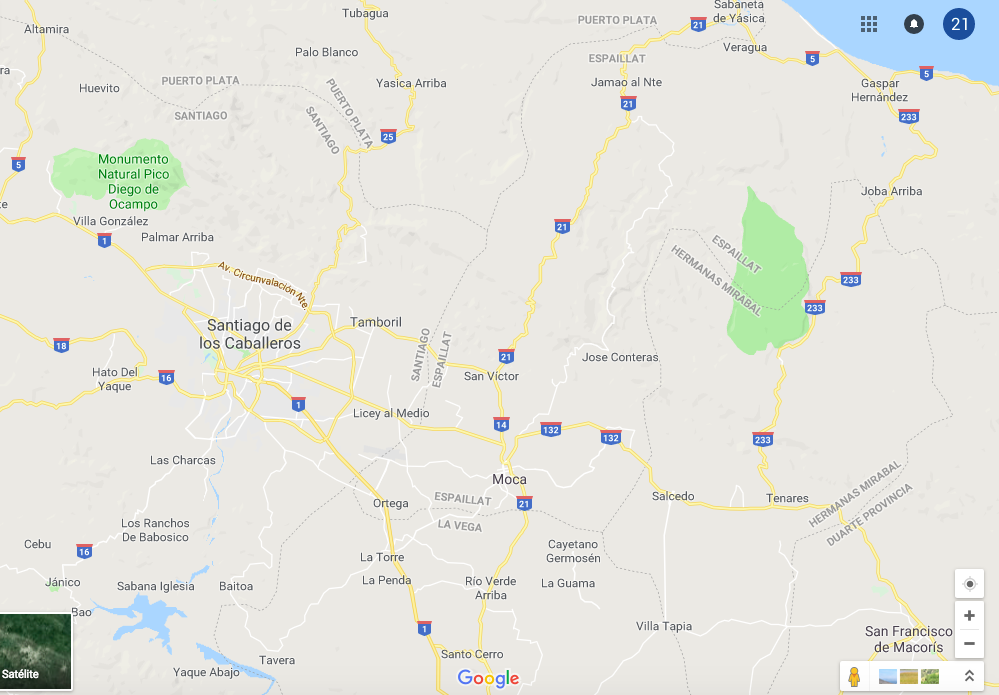
- 6Imprimir un mapaPuedes imprimir las indicaciones de la ruta pulsando el icono de la impresora que está en la parte de arriba a la derecha del panel izquierdo. Puedes decidir imprimir con mapas o solo texto.
- 7Descárgalo en el móvil (Android)Busca la aplicación “Google Maps” en la aplicación “Play Store” en tu móvil para poder instalarla (la
aplicación puede venir instalada por defecto).
Introduce el nombre de la aplicación que quieres buscar dentro del recuadro de arriba y dale a buscar.
Una vez localizada la aplicación, pulsa el botón “Instalar”.
Cuando finalice la instalación, aparecerá el icono correspondiente a Google Maps. - 8Google Maps para móviles• Buscar: Permite buscar en el mapa cualquier negocio o lugar.(Permitida la búsqueda por voz
pulsando el micrófono que está en el recuadro de búsqueda)
• Cómo llegar: Obtener la ruta entre dos ubicaciones (incluye función GPS).
• Vistas: permite ver un mapa en " Vista mapa", "Vista satélite" o "Vista relieve".
• Mapa: Vista por defecto.
• Geolocalizar: El mapa se posiciona directamente en el lugar en el que te encuentras.
• Zoom: permite alejar o acercar el mapa. - 9Calcular ruta entre dos ubicacionesPulsaremos en el enlace “Como llegar” para obtener la ruta entre dos ubicaciones.
En el panel izquierdo de la pantalla se mostrarán dos cuadros:
• Superior: Lugar de origen.
• Inferior: El destino.
Una vez introducida la información, pulsa la tecla “Intro”.
(Google Maps puede que detecte diferentes ubicaciones o más exactas, en ese caso, se pulsa en la dirección exacta.)
Se mostrará en el mapa la ruta mas corta marcada en azul desde el marcador origen hasta el marcador
destino(globo rojo).
El panel izquierdo puede mostrar más de una ruta.
Pulsando el enlace "detalles" de la ruta, se muestran detalladamente las indicaciones para llegar al
destino. - 10Buscar una ubicaciónPermite buscar en el mapa cualquier lugar o negocio.
Es recomendable seguir el siguiente formato de búsqueda:
• Escribe la dirección detalladamente (dirección, ciudad, provincia / Nombre comercio, negocio...)
• Pulsa la lupa o bien la tecla “Intro” para visualizar el resultado. (la ubicación se mostrará con un
globo rojo)
Google Maps calculará las mejores rutas dependiendo del medio de transporte que selecciones para
realizar la ruta (vehículo propio, transporte público, avión, bicicleta o a pie).
Podremos guardar, compartir... la información del mapa.
Con la opción de “Street View” podremos ver esa calle como si estuviéramos allí mismo.
Information
- Description
- Conjunto de fichas con términos diferentes a los mapas de Google.
- Created by
- 00000 21
- Views
- 15
- Tags
- Rating