Flashcards
Configuración de datos y apariencia

Cards in this deck (10)
- 1Presentación de los datosPor defecto el texto se ubica al lado izquierdo de la celdilla y los números a lado derecho. Excel se guía por el primer caracter introducido en la celdilla.
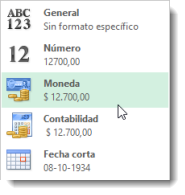
- 2Formato de númerosPermite cambiar el dato de acuerdo con la información que nos piden, es decir, si el libro nos solicita colocar el signo de moneda, solo se debe presionar las teclas control-1 y nos llevará a las opciones en las que se encuentra moneda, también se puede cambiar la fuente, el tamaño y estilo.
- 3Atributos rápidos para el tipo de letraSi se quiere destacar algún dato se debe seleccionar Fuente en la cinta de opciones y escoger algunos de los iconos como N (negrita), K (cursiva) o S (subrayado), también esta el color de relleno o la fuente, identificará al texto como un titulo o subtitulo.

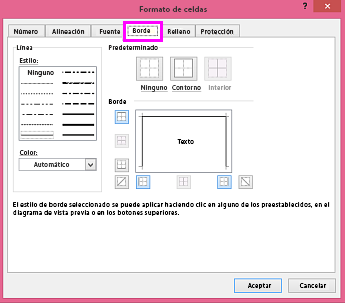
- 4Líneas y recuadrosSi se quiere resaltar alrededor de una o varias celdillas solamente se debe hacer clic en la opción de bordes, en ella se desglosan diferentes bordes donde se escoge el indicado, puede ser solamente los internos, externos o todos los bordes, esto permite que a la hora de imprimir la información se vea clara, ya que las lineas de Excel que están por defecto desaparecen
- 5Unos títulos más vistososEl título principal debe ir destacado con una letra más grande, con un fondo de un color diferente a los demás, una fuente distinta, la letra más grande y centrado.

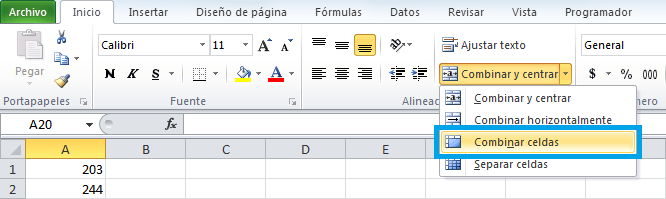
- 6Unir y separar varias celdillasExcel ha hecho que realizar ciertas acciones sean mucho más fácil, como dice el libro, ahora podemos realizar los textos en una sola celda con la opción combinar y centrar, esto para títulos principales de tablas, pero si se desea volver a separar la celdas está la opción de separar celdas icono que se encuentra en la parte superior de combinar y centrar .
- 7Atributos del textoExcel permite que el texto se modifique ya sea la familia de letra color o estilo, podemos usar los icono individuales o ir a la pestaña de fuente donde se podrán hacer los cambios en conjunto, otras opciones es el relleno donde se escoge el fondo de color o la trama.

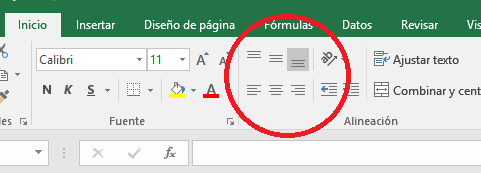
- 8Alineación del textoHay diferentes maneras de alinear los textos en Excel, en la pestaña de opciones se encuentra el icono de alineación está permite que podamos ajustar el texto de manera superior, inferior o centrado, además, orientar el texto al angulo vertical o horizontal.
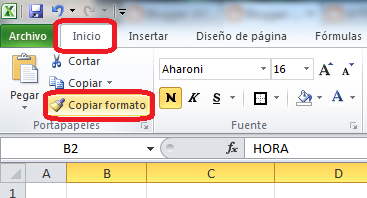
- 9Copiar formatoEs un método muy práctico que nos ofrece Excel, ya que se puede copiar el formato de un testo y pegarlo en otro, por lo que se evita modificar manualmente, desde el portapapeles con la opción copiar formato.
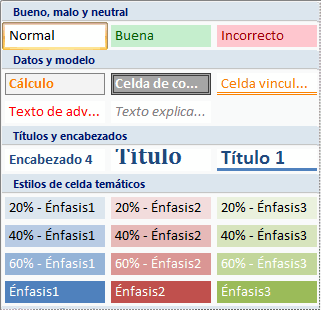
- 10Estilos y temas visualesPara darle un formato diferente a las celdas no podemos dirigir a la opción de Estilos la cual muestra diferentes estilos predefinidos que se pueden aplicar a cada celda, también funcionan como vista previa ya que permite ver como se ve el estilo antes de escogerlo.