
Flowchart
navegación por el Aula virtual
Flowchart content
opcion 1
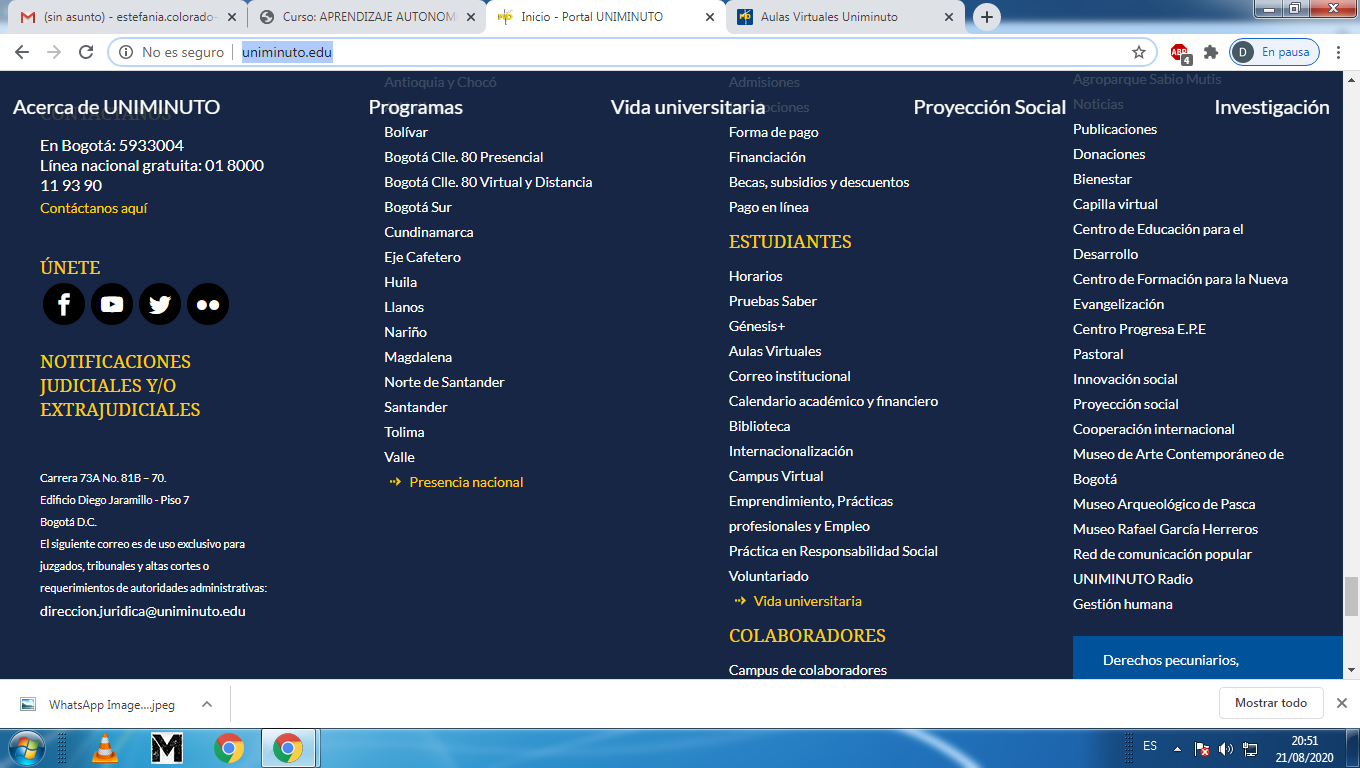
http://www.uniminuto.edu/
opcion 2
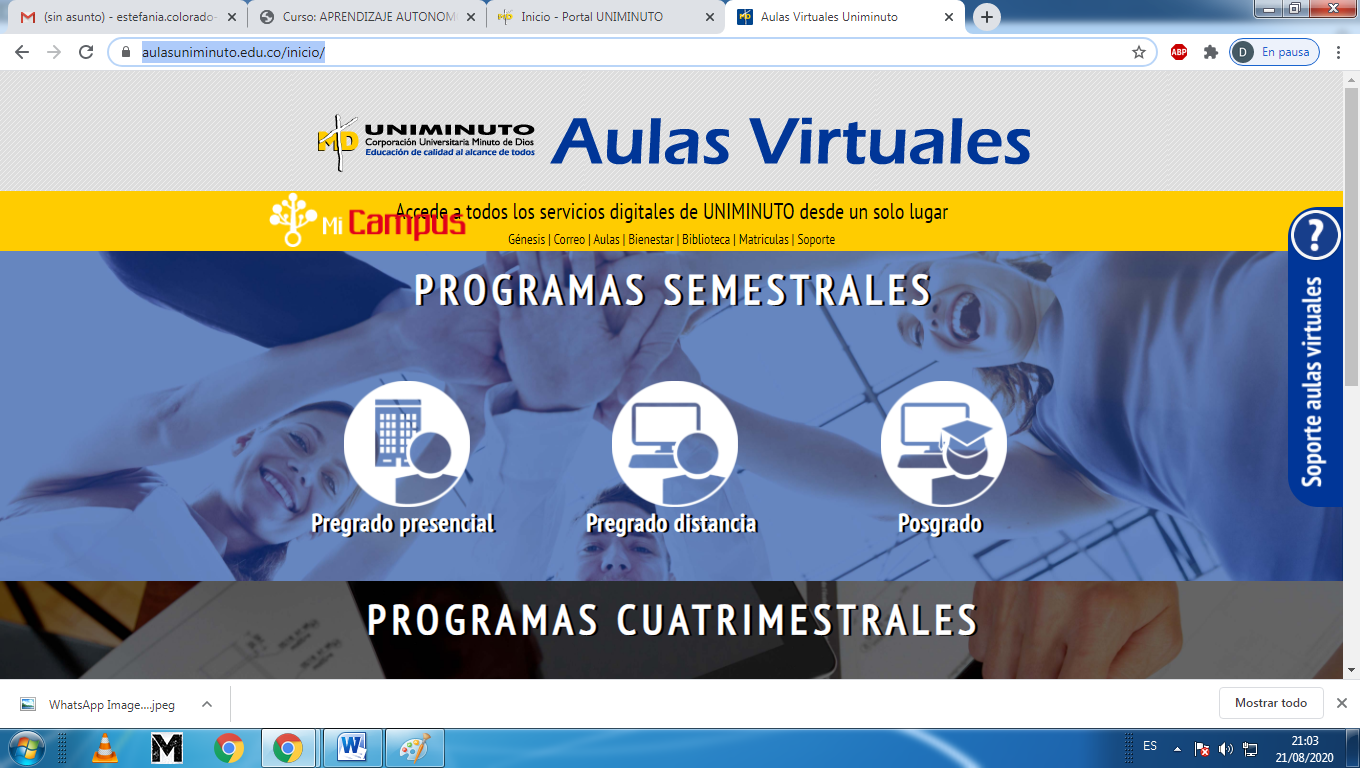
https://www.aulasuniminuto.edu.co/inicio/
Aula virtual
ingresamos a
vamos al final de la pagina y seleccionamos aulas virtuales
Seleccionamos pregado distancia
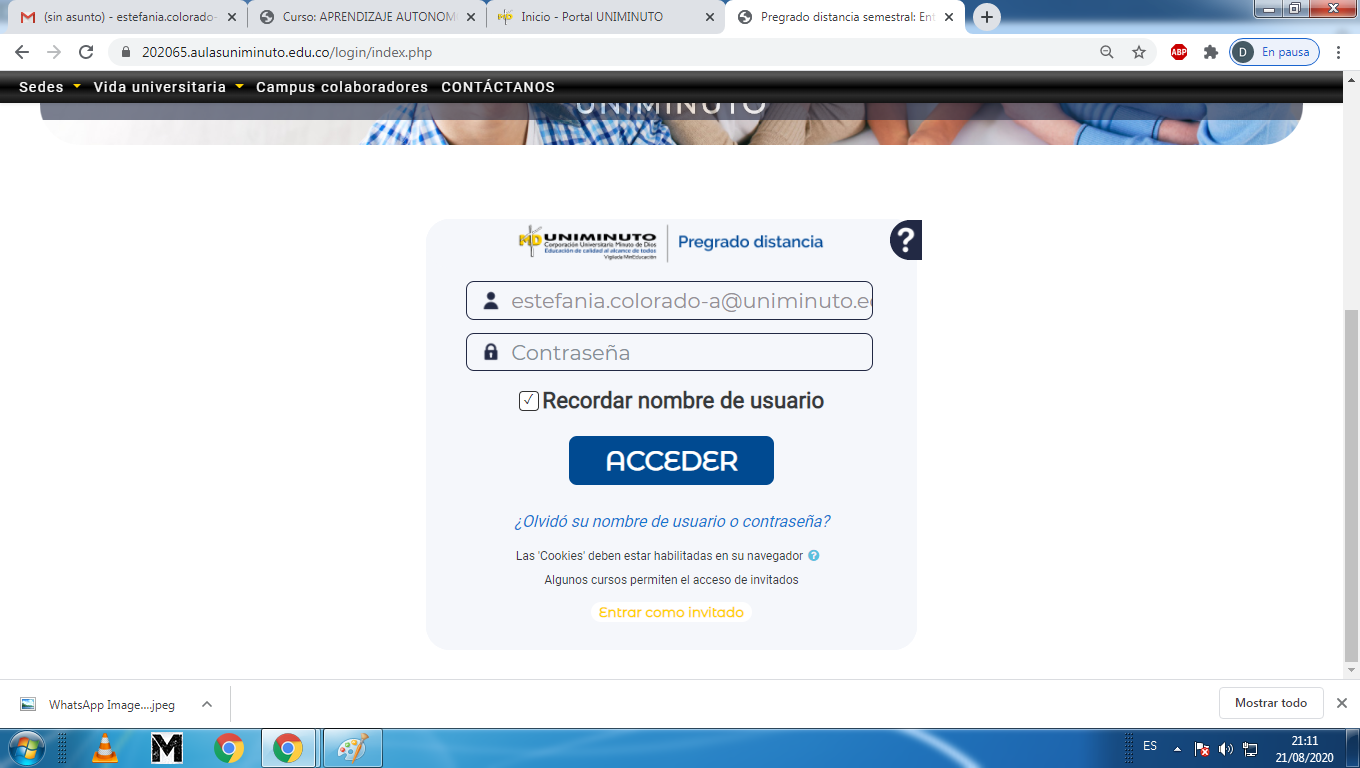
Ingresamos usuario y contraseña (El mismo usuario del correo institucional)
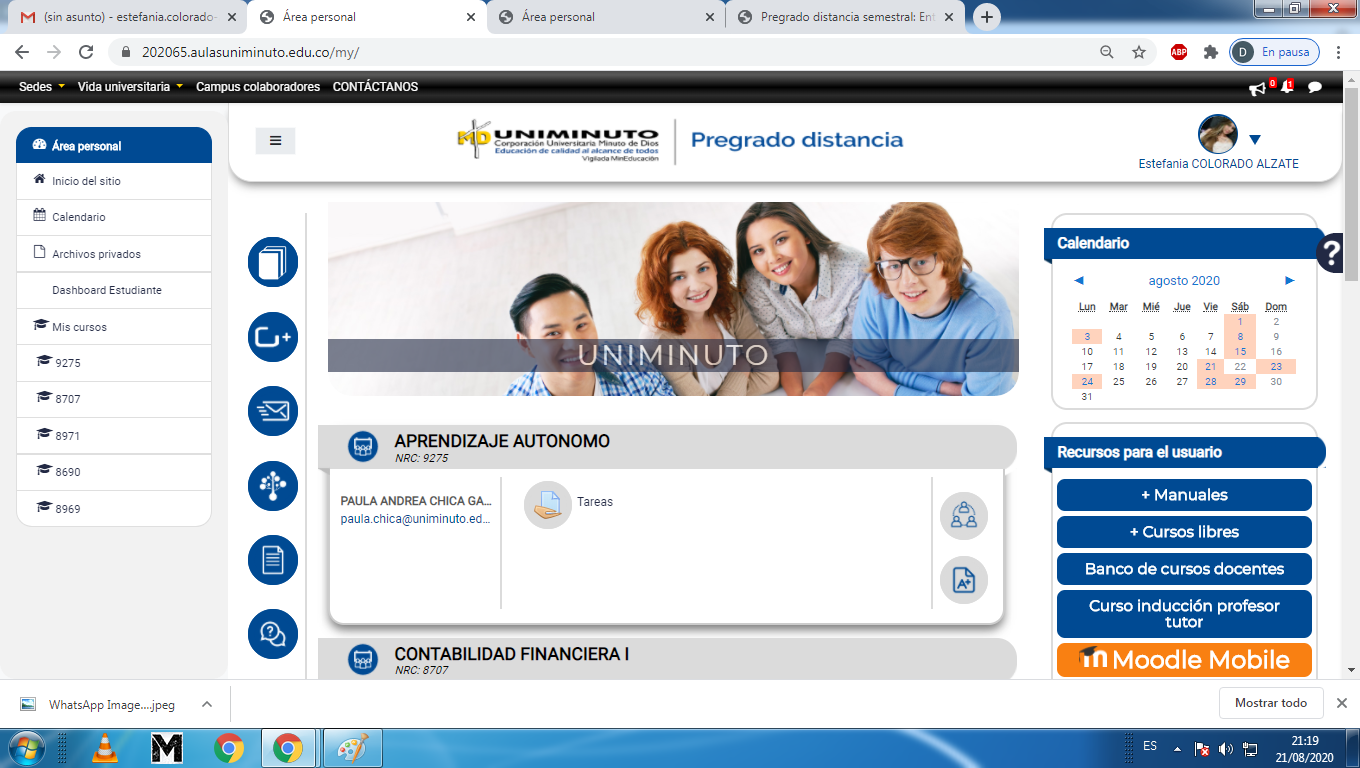
Entramos al aula virtual en la sección área personal, acá podemos visualizar todas las herramientas que posee la plataforma.
Menú acceso rápido:
se encuentra el acceso rápido
a los diferentes recursos de la
institución, Biblioteca, Genesis,
Correo institucional, Mi campus,
chat de soporte.
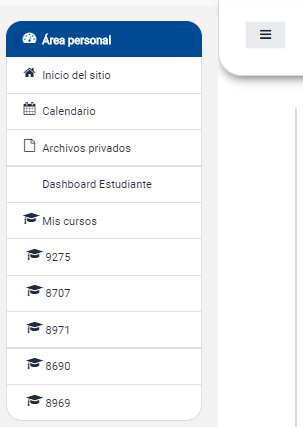
Menú desplegable: se encuentra el acceso a los cursos incritos, el correo, y el área personal.
Menú enlaces institucionales: se encuentra el acceso a los diferentes portales de la universidad.
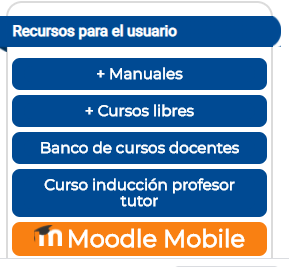
Recursos para el usuario: se encuentra el material de apoyo como manuales y enlaces para descargar software.
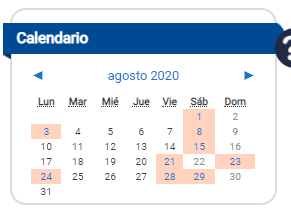
Calendario: muestra las fechas de entrega de las actividades programadas en cada curso.


Bloque mis cursos: se encuentra el listado de cursos inscritos y la información más importante de cada uno.
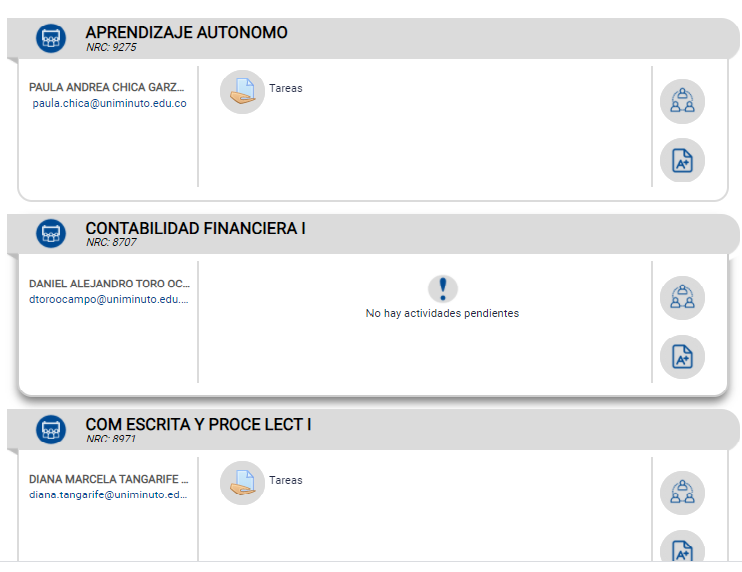
Información actividades: se encuentra la información de todas las actividades asignadas, en cada icono se puede observar la fecha de entrega y el nombre de la actividad.
Participantes: Se encuentra una lista con el nombre del docente y los compañeros de curso.
información del docente: se encuentra toda la información del docente que dicta el curso, su nombre, el correo y el botón para enviar mensajes por el aula virtual.

Calificaciones: Se obtiene una información rápida de las calificaciones del curso.

Anuncios: se notifica información importante de la sede.
Notificaciones: se notifica información general
Mensajes: se muestran los mensajes sin leer agrupados por contacto y la cantidad.

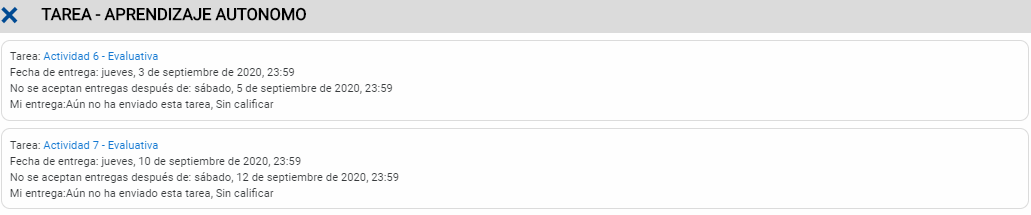
Tareas: son las actividades evaluativas asignadas en el curso.
Cuestionario: Son evaluaciones con un limite de tiempo, el cual tiene 2 intentos.

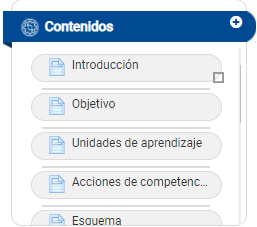
Contenido: acá se encuentra toda la bibliografía y los enlaces en donde se pueden consultar la información de los temas a tratar.
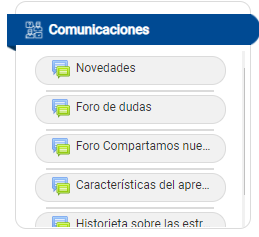
Comunicaciones: se encuentran los foros de discusión, estos sirven para discutir un tema en especifico y cada uno puede dar su punto de vista.
Bloque de noticias: se encuentras las noticias más importantes e información general de la institución.

Information
- Description
- es una plataforma que nos permite tener información de todos los cursos inscritos visualizando las actividades, calificaciones, compañeros, docente, mensajes, notificaciones, anuncios, biblioteca.
- Created by
- Estefania COLORADO ALZATE
- Views
- 28
- Tags
- Rating