
Mind map
Considerações Iniciais e Microsoft Windows 7
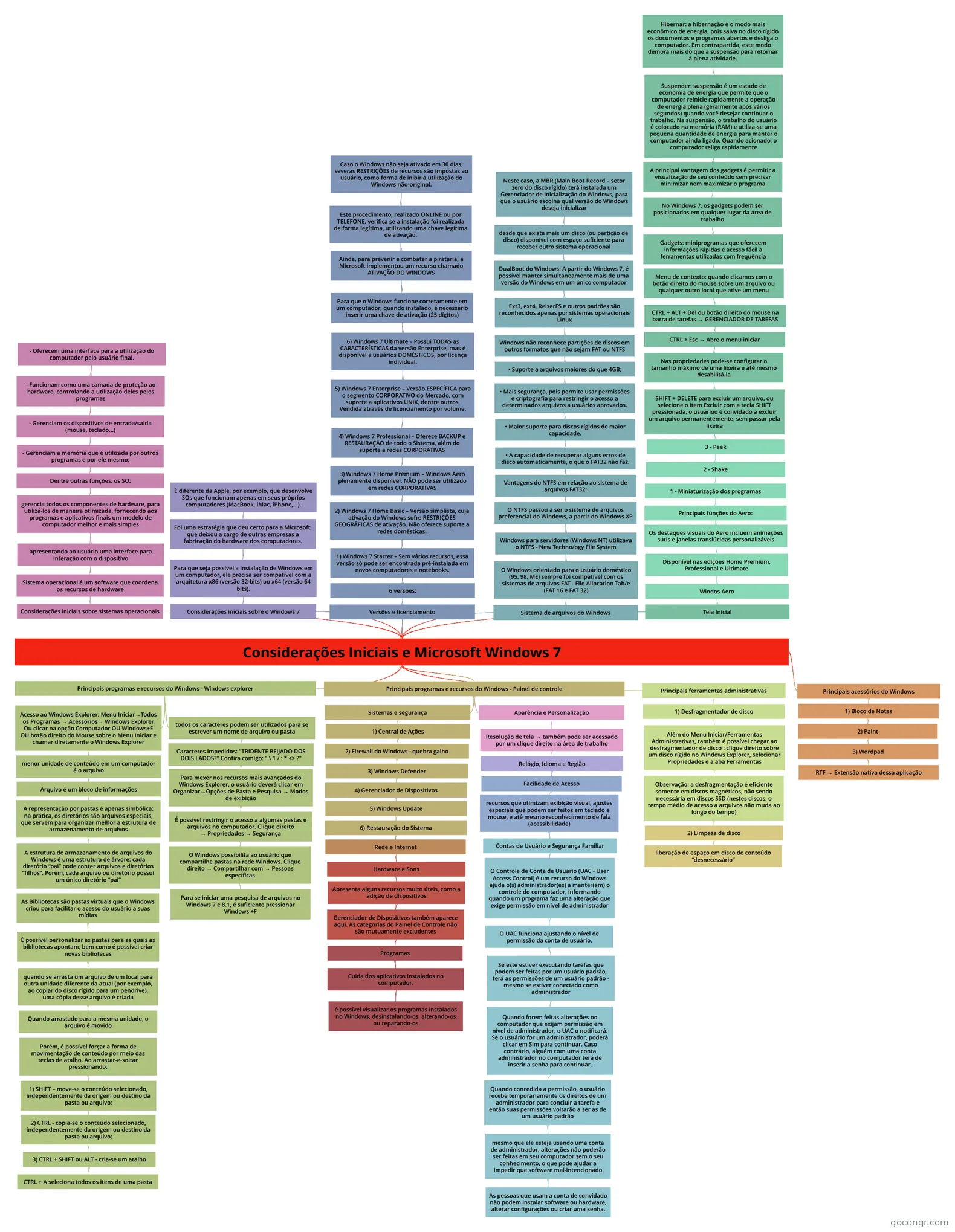
Mapa mental: Considerações Iniciais e Microsoft Windows 7
Map content
Considerações Iniciais e Microsoft Windows 7
Considerações iniciais sobre sistemas operacionais
- Sistema operacional é um software que coordena os recursos de hardware
- De uma certa forma, é o SO que "dá vida" ao hardware. Sem ele, o computador seria apenas um conjunto de placas e circuitos que não funcionaria.
- apresentando ao usuário uma interface para interação com o dispositivo
- gerencia todos os componentes de hardware, para utilizá-los de maneira otimizada, fornecendo aos programas e aplicativos finais um modelo de computador melhor e mais simples
- Afinal de contas, seria muito difícil para os desenvolvedores de programas se preocuparem em gerenciar o hardware do computador, em cada aplicativo que fizessem. Os programas e aplicativos, que são orientados para o usuário, "apenas" precisam ser compatíveis com o sistema operacional, e fica a cargo deste extrair os recursos do equipamento (de hardware).
- Dentre outras funções, os SO:
- - Gerenciam a memória que é utilizada por outros programas e por ele mesmo;
- - Gerenciam os dispositivos de entrada/saída (mouse, teclado...)
- - Funcionam como uma camada de proteção ao hardware, controlando a utilização deles pelos programas
- - Oferecem uma interface para a utilização do computador pelo usuário final.
- - Funcionam como uma camada de proteção ao hardware, controlando a utilização deles pelos programas
- - Gerenciam os dispositivos de entrada/saída (mouse, teclado...)
- - Gerenciam a memória que é utilizada por outros programas e por ele mesmo;
- gerencia todos os componentes de hardware, para utilizá-los de maneira otimizada, fornecendo aos programas e aplicativos finais um modelo de computador melhor e mais simples
- Sistema operacional é um software que coordena os recursos de hardware
Considerações iniciais sobre o Windows 7
- O Windows é um sistema operacional desenvolvido e comercializado pela Microsoft. Isto significa que é preciso pagar para utilizar o Windows em um computador. Quando se adquire um computador com o Windows instalado, neste preço está embutido o custo do sistema operacional.
- Para que seja possível a instalação de Windows em um computador, ele precisa ser compatível com a arquitetura x86 (versão 32-bits) ou x64 (versão 64 bits).
- Foi uma estratégia que deu certo para a Microsoft, que deixou a cargo de outras empresas a fabricação do hardware dos computadores.
- Foi uma estratégia que deu certo para a Microsoft, que deixou a cargo de outras empresas a fabricação do hardware dos computadores.
- É diferente da Apple, por exemplo, que desenvolve SOs que funcionam apenas em seus próprios computadores (MacBook, iMac, iPhone,...).
Versões e licenciamento
- 6 versões:
- 1) Windows 7 Starter – Sem vários recursos, essa versão só pode ser encontrada pré-instalada em novos computadores e notebooks.
- 2) Windows 7 Home Basic – Versão simplista, cuja ativação do Windows sofre RESTRIÇÕES GEOGRÁFICAS de ativação. Não oferece suporte a redes domésticas.
- 3) Windows 7 Home Premium – Windows Aero plenamente disponível. NÃO pode ser utilizado em redes CORPORATIVAS
- 4) Windows 7 Professional – Oferece BACKUP e RESTAURAÇÃO de todo o Sistema, além do suporte a redes CORPORATIVAS
- 5) Windows 7 Enterprise – Versão ESPECÍFICA para o segmento CORPORATIVO do Mercado, com suporte a aplicativos UNIX, dentre outros. Vendida através de licenciamento por volume.
- 6) Windows 7 Ultimate – Possui TODAS as CARACTERÍSTICAS da versão Enterprise, mas é disponível a usuários DOMÉSTICOS, por licença individual.
- Para que o Windows funcione corretamente em um computador, quando instalado, é necessário inserir uma chave de ativação (25 dígitos)
- A chave de ativação é um código alfanumérico de 25 caracteres que acompanha o DVD de instalação do Windows ou vem colada no computador, quando adquirido em conjunto.
- Ainda, para prevenir e combater a pirataria, a Microsoft implementou um recurso chamado ATIVAÇÃO DO WINDOWS
- Este procedimento, realizado ONLINE ou por TELEFONE, verifica se a instalação foi realizada de forma legítima, utilizando uma chave legítima de ativação.
- Caso o Windows não seja ativado em 30 dias, severas RESTRIÇÕES de recursos são impostas ao usuário, como forma de inibir a utilização do Windows não-original.
- Este procedimento, realizado ONLINE ou por TELEFONE, verifica se a instalação foi realizada de forma legítima, utilizando uma chave legítima de ativação.
- Para que o Windows funcione corretamente em um computador, quando instalado, é necessário inserir uma chave de ativação (25 dígitos)
- 6) Windows 7 Ultimate – Possui TODAS as CARACTERÍSTICAS da versão Enterprise, mas é disponível a usuários DOMÉSTICOS, por licença individual.
- 5) Windows 7 Enterprise – Versão ESPECÍFICA para o segmento CORPORATIVO do Mercado, com suporte a aplicativos UNIX, dentre outros. Vendida através de licenciamento por volume.
- 4) Windows 7 Professional – Oferece BACKUP e RESTAURAÇÃO de todo o Sistema, além do suporte a redes CORPORATIVAS
- 3) Windows 7 Home Premium – Windows Aero plenamente disponível. NÃO pode ser utilizado em redes CORPORATIVAS
- 2) Windows 7 Home Basic – Versão simplista, cuja ativação do Windows sofre RESTRIÇÕES GEOGRÁFICAS de ativação. Não oferece suporte a redes domésticas.
- 1) Windows 7 Starter – Sem vários recursos, essa versão só pode ser encontrada pré-instalada em novos computadores e notebooks.
- 6 versões:
Sistema de arquivos do Windows
- O Windows orientado para o usuário doméstico (95, 98, ME) sempre foi compatível com os sistemas de arquivos FAT - File Allocation Tab/e (FAT 16 e FAT 32)
- Windows para servidores (Windows NT) utilizava o NTFS - New Techno/ogy File System
- O NTFS passou a ser o sistema de arquivos preferencial do Windows, a partir do Windows XP
- Vantagens do NTFS em relação ao sistema de arquivos FAT32:
- • A capacidade de recuperar alguns erros de disco automaticamente, o que o FAT32 não faz.
- • Maior suporte para discos rígidos de maior capacidade.
- • Mais segurança, pois permite usar permissões e criptografia para restringir o acesso a determinados arquivos a usuários aprovados.
- • Suporte a arquivos maiores do que 4GB;
- Windows não reconhece partições de discos em outros formatos que não sejam FAT ou NTFS
- Ext3, ext4, ReiserFS e outros padrões são reconhecidos apenas por sistemas operacionais Linux
- DualBoot do Windows: A partir do Windows 7, é possível manter simultaneamente mais de uma versão do Windows em um único computador
- desde que exista mais um disco (ou partição de disco) disponível com espaço suficiente para receber outro sistema operacional
- Neste caso, a MBR (Main Boot Record – setor zero do disco rígido) terá instalada um Gerenciador de Inicialização do Windows, para que o usuário escolha qual versão do Windows deseja inicializar
- desde que exista mais um disco (ou partição de disco) disponível com espaço suficiente para receber outro sistema operacional
- DualBoot do Windows: A partir do Windows 7, é possível manter simultaneamente mais de uma versão do Windows em um único computador
- Ext3, ext4, ReiserFS e outros padrões são reconhecidos apenas por sistemas operacionais Linux
- Windows não reconhece partições de discos em outros formatos que não sejam FAT ou NTFS
- • Suporte a arquivos maiores do que 4GB;
- • Mais segurança, pois permite usar permissões e criptografia para restringir o acesso a determinados arquivos a usuários aprovados.
- • Maior suporte para discos rígidos de maior capacidade.
- • A capacidade de recuperar alguns erros de disco automaticamente, o que o FAT32 não faz.
- Vantagens do NTFS em relação ao sistema de arquivos FAT32:
- O NTFS passou a ser o sistema de arquivos preferencial do Windows, a partir do Windows XP
- Windows para servidores (Windows NT) utilizava o NTFS - New Techno/ogy File System
- O Windows orientado para o usuário doméstico (95, 98, ME) sempre foi compatível com os sistemas de arquivos FAT - File Allocation Tab/e (FAT 16 e FAT 32)
Tela Inicial
- Windos Aero
- Disponível nas edições Home Premium, Professional e Ultimate
- Os destaques visuais do Aero incluem animações sutis e janelas translúcidas personalizáveis
- Principais funções do Aero:
- 1 - Miniaturização dos programas
- Ao posicionar um mouse sobre um programa minimizado na barra de tarefas, aparece uma miniatura da aplicação – mesmo se for um vídeo ao vivo. Depois, ponha o ponteiro sobre a miniatura, e ela se torna uma visualização em tela cheia
- 2 - Shake
- Ao clicar na parte de cima de painel de uma janela e sacudir o mouse, todas as janelas abertas desaparecem, exceto a que você escolheu. Sacuda de novo - e todas as janelas voltam.
- 3 - Peek
- O Peek aplica uma forma de “raio X”, para que você enxergue através de outras janelas abertas na área de trabalho do Windows 7. Basta apontar o mouse para a extremidade direita da barra de tarefas, e janelas abertas ficam transparentes, revelando todos os ícones e gadgets ocultos.
- SHIFT + DELETE para excluir um arquivo, ou selecione o item Excluir com a tecla SHIFT pressionada, o usuárioo é convidado a excluir um arquivo permanentemente, sem passar pela lixeira
- Nas propriedades pode-se configurar o tamanho máximo de uma lixeira e até mesmo desabilitá-la
- CTRL + Esc → Abre o menu iniciar
- CTRL + ALT + Del ou botão direito do mouse na barra de tarefas → GERENCIADOR DE TAREFAS
- Menu de contexto: quando clicamos com o botão direito do mouse sobre um arquivo ou qualquer outro local que ative um menu
- Gadgets: miniprogramas que oferecem informações rápidas e acesso fácil a ferramentas utilizadas com frequência
- No Windows 7, os gadgets podem ser posicionados em qualquer lugar da área de trabalho
- A principal vantagem dos gadgets é permitir a visualização de seu conteúdo sem precisar minimizar nem maximizar o programa
- Suspender: suspensão é um estado de economia de energia que permite que o computador reinicie rapidamente a operação de energia plena (geralmente após vários segundos) quando você desejar continuar o trabalho. Na suspensão, o trabalho do usuário é colocado na memória (RAM) e utiliza-se uma pequena quantidade de energia para manter o computador ainda ligado. Quando acionado, o computador religa rapidamente
- Hibernar: a hibernação é o modo mais econômico de energia, pois salva no disco rígido os documentos e programas abertos e desliga o computador. Em contrapartida, este modo demora mais do que a suspensão para retornar à plena atividade.
- Suspender: suspensão é um estado de economia de energia que permite que o computador reinicie rapidamente a operação de energia plena (geralmente após vários segundos) quando você desejar continuar o trabalho. Na suspensão, o trabalho do usuário é colocado na memória (RAM) e utiliza-se uma pequena quantidade de energia para manter o computador ainda ligado. Quando acionado, o computador religa rapidamente
- A principal vantagem dos gadgets é permitir a visualização de seu conteúdo sem precisar minimizar nem maximizar o programa
- No Windows 7, os gadgets podem ser posicionados em qualquer lugar da área de trabalho
- Gadgets: miniprogramas que oferecem informações rápidas e acesso fácil a ferramentas utilizadas com frequência
- Menu de contexto: quando clicamos com o botão direito do mouse sobre um arquivo ou qualquer outro local que ative um menu
- CTRL + ALT + Del ou botão direito do mouse na barra de tarefas → GERENCIADOR DE TAREFAS
- CTRL + Esc → Abre o menu iniciar
- Nas propriedades pode-se configurar o tamanho máximo de uma lixeira e até mesmo desabilitá-la
- 1 - Miniaturização dos programas
- Principais funções do Aero:
- Os destaques visuais do Aero incluem animações sutis e janelas translúcidas personalizáveis
- Disponível nas edições Home Premium, Professional e Ultimate
- Windos Aero
Principais programas e recursos do Windows - Windows explorer
- Acesso ao Windows Explorer: Menu Iniciar→Todos os Programas → Acessórios→ Windows Explorer Ou clicar na opção Computador OU Windows+E OU botão direito do Mouse sobre o Menu Iniciar e chamar diretamente o Windows Explorer
- menor unidade de conteúdo em um computador é o arquivo
- Arquivo é um bloco de informações
- A representação por pastas é apenas simbólica: na prática, os diretórios são arquivos especiais, que servem para organizar melhor a estrutura de armazenamento de arquivos
- A estrutura de armazenamento de arquivos do Windows é uma estrutura de árvore: cada diretório “pai” pode conter arquivos e diretórios “filhos”. Porém, cada arquivo ou diretório possui um único diretório “pai”
- As Bibliotecas são pastas virtuais que o Windows criou para facilitar o acesso do usuário a suas mídias
- É possível personalizar as pastas para as quais as bibliotecas apontam, bem como é possível criar novas bibliotecas
- quando se arrasta um arquivo de um local para outra unidade diferente da atual (por exemplo, ao copiar do disco rígido para um pendrive), uma cópia desse arquivo é criada
- Quando arrastado para a mesma unidade, o arquivo é movido
- Porém, é possível forçar a forma de movimentação de conteúdo por meio das teclas de atalho. Ao arrastar-e-soltar pressionando:
- 1) SHIFT – move-se o conteúdo selecionado, independentemente da origem ou destino da pasta ou arquivo;
- 2) CTRL - copia-se o conteúdo selecionado, independentemente da origem ou destino da pasta ou arquivo;
- 3) CTRL + SHIFT ou ALT - cria-se um atalho
- CTRL + A seleciona todos os itens de uma pasta
- 3) CTRL + SHIFT ou ALT - cria-se um atalho
- 2) CTRL - copia-se o conteúdo selecionado, independentemente da origem ou destino da pasta ou arquivo;
- 1) SHIFT – move-se o conteúdo selecionado, independentemente da origem ou destino da pasta ou arquivo;
- Porém, é possível forçar a forma de movimentação de conteúdo por meio das teclas de atalho. Ao arrastar-e-soltar pressionando:
- Quando arrastado para a mesma unidade, o arquivo é movido
- quando se arrasta um arquivo de um local para outra unidade diferente da atual (por exemplo, ao copiar do disco rígido para um pendrive), uma cópia desse arquivo é criada
- É possível personalizar as pastas para as quais as bibliotecas apontam, bem como é possível criar novas bibliotecas
- As Bibliotecas são pastas virtuais que o Windows criou para facilitar o acesso do usuário a suas mídias
- A estrutura de armazenamento de arquivos do Windows é uma estrutura de árvore: cada diretório “pai” pode conter arquivos e diretórios “filhos”. Porém, cada arquivo ou diretório possui um único diretório “pai”
- A representação por pastas é apenas simbólica: na prática, os diretórios são arquivos especiais, que servem para organizar melhor a estrutura de armazenamento de arquivos
- Arquivo é um bloco de informações
- menor unidade de conteúdo em um computador é o arquivo
- todos os caracteres podem ser utilizados para se escrever um nome de arquivo ou pasta
- Caracteres impedidos: "TRIDENTE BEIJADO DOS DOIS LADOS?" Confira comigo: " \ 1 / : * <> ?"
- Para mexer nos recursos mais avançados do Windows Explorer, o usuário deverá clicar em Organizar→Opções de Pasta e Pesquisa → Modos de exibição
- É possível restringir o acesso a algumas pastas e arquivos no computador. Clique direito → Propriedades → Segurança
- O Windows possibilita ao usuário que compartilhe pastas na rede Windows. Clique direito → Compartilhar com → Pessoas específicas
- Para se iniciar uma pesquisa de arquivos no Windows 7 e 8.1, é suficiente pressionar Windows +F
- O Windows possibilita ao usuário que compartilhe pastas na rede Windows. Clique direito → Compartilhar com → Pessoas específicas
- É possível restringir o acesso a algumas pastas e arquivos no computador. Clique direito → Propriedades → Segurança
- Para mexer nos recursos mais avançados do Windows Explorer, o usuário deverá clicar em Organizar→Opções de Pasta e Pesquisa → Modos de exibição
- Caracteres impedidos: "TRIDENTE BEIJADO DOS DOIS LADOS?" Confira comigo: " \ 1 / : * <> ?"
- Acesso ao Windows Explorer: Menu Iniciar→Todos os Programas → Acessórios→ Windows Explorer Ou clicar na opção Computador OU Windows+E OU botão direito do Mouse sobre o Menu Iniciar e chamar diretamente o Windows Explorer
Principais programas e recursos do Windows - Painel de controle
- Sistemas e segurança
- 1) Central de Ações
- a Central de Ações envia mensagens importantes acerca de segurança e manutenção do computador. Ela ainda coloca estas notificações na área de notificação da barra de tarefas, por meio de uma bandeira (flag), quando existe alguma mensagem para o usuário
- 2) Firewall do Windows - quebra galho
- O Firewall do Windows apenas funciona quando não há nenhuma outra aplicação firewall instalada no computador. É um Firewall "quebra-galho"
- 3) Windows Defender
- Até o Windows 7, inclusive, o Windows Defender funciona como um software de proteção contra spyware e softwares não-desejados. A partir da versão 8 em diante, o Windows Defender incorporou também a capacidade de ser um antivírus.
- 4) Gerenciador de Dispositivos
- O Gerenciador de Dispositivos é fundamental para o usuário: - Verificar se os componentes de hardware do computador estão funcionando corretamente. - Alterar as definições da configuração de hardware, caso necessário. - Identificar os drivers de dispositivos carregados para cada dispositivo e obter informações sobre cada driver. - Habilitar, desabilitar e desinstalar dispositivos, caso necessário. - Exibir os dispositivos de acordo com o tipo, a conexão com o computador ou os recursos que utilizam.
- 5) Windows Update
- Windows Update é um utilitário que examina o computador, confere com o banco de dados online do Microsoft Update e recomenda ou instala quaisquer atualizações que estiverem disponíveis para o Windows, para os programas do Windows ou para seu hardware. Seu objetivo é manter o Windows atualizado com as mais recentes correções de bug e, em especial, atualizações de segurança Nas configurações do Windows Update, é possível escolher as circunstâncias nas quais o sistema será atualizado, desde instalação automática até mesmo desabilitando o recurso, algo que a Microsoft não recomenda.
- 6) Restauração do Sistema
- A restauração do sistema rastreia automaticamente as alterações no computador e cria pontos de restauração antes que ocorram grandes mudanças. Para criar um ponto de restauração, a Restauração do Sistema rastreia os registros e alguns arquivos de sistema dinâmico Quando você usa a Restauração do Sistema, pode reverter para um estado salvo sem perder dados pessoais, como documentos do Word, configurações e mensagens de e-mail, e sua lista de favoritos da Internet. A Restauração do Sistema também não perde nenhum dado que você armazenou nas pastas Meus Documentos, Minhas Figuras, ou Minhas Músicas.
- Rede e Internet
- A categoria Rede e Internet exibe todos os (poucos) itens relativos à Rede e Internet. Destaque para a Central de Rede e Comparilhamento, item que o usuário acessa com frequência para verificar ou configurar uma rede doméstica ou corporativa. A Central de Rede e Compartilhamento também deixa um ícone na área de notificação da barra de tarefas, que indica o status da conexão da rede.
- Hardware e Sons
- Apresenta alguns recursos muito úteis, como a adição de dispositivos
- Gerenciador de Dispositivos também aparece aqui. As categorias do Painel de Controle não são mutuamente excludentes
- Programas
- Cuida dos aplicativos instalados no computador.
- é possível visualizar os programas instalados no Windows, desinstalando-os, alterando-os ou reparando-os
- Cuida dos aplicativos instalados no computador.
- Programas
- Gerenciador de Dispositivos também aparece aqui. As categorias do Painel de Controle não são mutuamente excludentes
- Apresenta alguns recursos muito úteis, como a adição de dispositivos
- 1) Central de Ações
- Aparência e Personalização
- Aparência e Personalização oferece recursos para controlar toda a aparência de seu computador, o modo como sua tela será exibida. Poderá alterar o tema, o Plano de fundo da Área de trabalho, dentre outros. O recurso mais comum dessa categoria eu acredito que seja o ajuste de resolução de tela, que também pode ser acessado com um clique no botão direito do mouse sobre a Área de Trabalho.
- Resolução de tela → também pode ser acessado por um clique direito na área de trabalho
- Relógio, Idioma e Região
- Facilidade de Acesso
- recursos que otimizam exibição visual, ajustes especiais que podem ser feitos em teclado e mouse, e até mesmo reconhecimento de fala (acessibilidade)
- Contas de Usuário e Segurança Familiar
- O Controle de Conta de Usuário (UAC - User Access Control) é um recurso do Windows ajuda o(s) administrador(es) a manter(em) o controle do computador, informando quando um programa faz uma alteração que exige permissão em nível de administrador
- O UAC funciona ajustando o nível de permissão da conta de usuário.
- Se este estiver executando tarefas que podem ser feitas por um usuário padrão, terá as permissões de um usuário padrão - mesmo se estiver conectado como administrador
- Quando forem feitas alterações no computador que exijam permissão em nível de administrador, o UAC o notificará. Se o usuário for um administrador, poderá clicar em Sim para continuar. Caso contrário, alguém com uma conta administrador no computador terá de inserir a senha para continuar.
- Quando concedida a permissão, o usuário recebe temporariamente os direitos de um administrador para concluir a tarefa e então suas permissões voltarão a ser as de um usuário padrão
- mesmo que ele esteja usando uma conta de administrador, alterações não poderão ser feitas em seu computador sem o seu conhecimento, o que pode ajudar a impedir que software mal-intencionado
- As pessoas que usam a conta de convidado não podem instalar software ou hardware, alterar configurações ou criar uma senha.
- mesmo que ele esteja usando uma conta de administrador, alterações não poderão ser feitas em seu computador sem o seu conhecimento, o que pode ajudar a impedir que software mal-intencionado
- Quando concedida a permissão, o usuário recebe temporariamente os direitos de um administrador para concluir a tarefa e então suas permissões voltarão a ser as de um usuário padrão
- Quando forem feitas alterações no computador que exijam permissão em nível de administrador, o UAC o notificará. Se o usuário for um administrador, poderá clicar em Sim para continuar. Caso contrário, alguém com uma conta administrador no computador terá de inserir a senha para continuar.
- Se este estiver executando tarefas que podem ser feitas por um usuário padrão, terá as permissões de um usuário padrão - mesmo se estiver conectado como administrador
- O UAC funciona ajustando o nível de permissão da conta de usuário.
- O Controle de Conta de Usuário (UAC - User Access Control) é um recurso do Windows ajuda o(s) administrador(es) a manter(em) o controle do computador, informando quando um programa faz uma alteração que exige permissão em nível de administrador
- Contas de Usuário e Segurança Familiar
- recursos que otimizam exibição visual, ajustes especiais que podem ser feitos em teclado e mouse, e até mesmo reconhecimento de fala (acessibilidade)
- Facilidade de Acesso
- Relógio, Idioma e Região
- Sistemas e segurança
Principais ferramentas administrativas
- No Menu Iniciar, encontramos as Ferramentas administrativas do Windows, que são um conjunto de programas que auxilia o usuário a melhor gerenciar o seu computador. Vamos destacar as duas mais importantes, mesmo porque são as que mais aparecem em provas. A saber:
- 1) Desfragmentador de disco
- O desfragmentador de disco organiza os arquivos fisicamente no disco rígido, com o objetivo de que o computador inicie e funcione de maneira mais rápida. Afinal de contas, quando o disco fica muito cheio, e os arquivos ficam espalhados (fragmentados), o tempo médio de acesso aos arquivos em disco aumenta. E é normal que os arquivos fiquem cada vez mais fragmentados ao longo do tempo, com o usuário inserindo e excluindo arquivos, instalando e desinstalando programas.
- Além do Menu Iniciar/Ferramentas Administrativas, também é possível chegar ao desfragmentador de disco : clique direito sobre um disco rígido no Windows Explorer, selecionar Propriedades e a aba Ferramentas
- Observação: a desfragmentação é eficiente somente em discos magnéticos, não sendo necessária em discos SSD (nestes discos, o tempo médio de acesso a arquivos não muda ao longo do tempo)
- 2) Limpeza de disco
- liberação de espaço em disco de conteúdo “desnecessário”
- A limpeza de disco também visa deixar o disco rígido mais eficiente, porém, pela liberação de espaço em disco de conteúdo “desnecessário”. Na Limpeza de disco é possível excluir, dentre outros: Arquivos de Internet Temporários (cache do Navegador) Lixeira do Windows Arquivos temporários (pasta TEMP) Miniaturas (de figuras em pastas do Windows Explorer)
- liberação de espaço em disco de conteúdo “desnecessário”
- 2) Limpeza de disco
- Observação: a desfragmentação é eficiente somente em discos magnéticos, não sendo necessária em discos SSD (nestes discos, o tempo médio de acesso a arquivos não muda ao longo do tempo)
Principais acessórios do Windows
- 1) Bloco de Notas
- O Bloco de Notas é um editor de texto bem precário, pois utiliza apenas a extensão de arquivos TXT, que é de texto sem formatação alguma.
- 2) Paint
- O Paint é uma ferramenta de desenho do Windows, também bem simples, com poucos recursos. Seu maior uso pelos usuários é para fazer “PrintScreens” da tela. O Paint é compatível com os principais formatos de imagens do mercado, como o JPEG, BMP e PNG.
- 3) Wordpad
- O WordPad foi o primeiro editor de texto "melhorzinho" do Windows. Fornece recursos um pouco mais profissionais de processamento de texto, mas também não vingou no mercado, embora a Microsoft ofereça versões mais novas deles até os dias atuais. Suporta o formato DOC (versões antigas do Word), TXT e o RTF (Rich Text Format), que é o formato nativo dessa aplicação
- RTF → Extensão nativa dessa aplicação
- 1) Bloco de Notas
Information
- Description
- Informática, Português, Raciocínio Lógico, Matemática e Atualidades (Sistemas Operacionais) Mind Map on Considerações Iniciais e Microsoft Windows 7, created by Fabio Lagares on 10/12/2019.
- Created by
- Fabio Lagares
- Views
- 0
- Rating