Mind map
Herramientas de AutoCAD

Map content
Herramientas de AutoCAD
Inicio
- Home (Inicio): esta pestaña de la barra de herramientas contiene los comandos de uso más frecuente dentro del programa. Objetos básicos, herramientas de dibujo y las utilidades de uso más frecuente como herramientas de modificación, capas y anotaciones básicas, pueden ser encontrados allí.
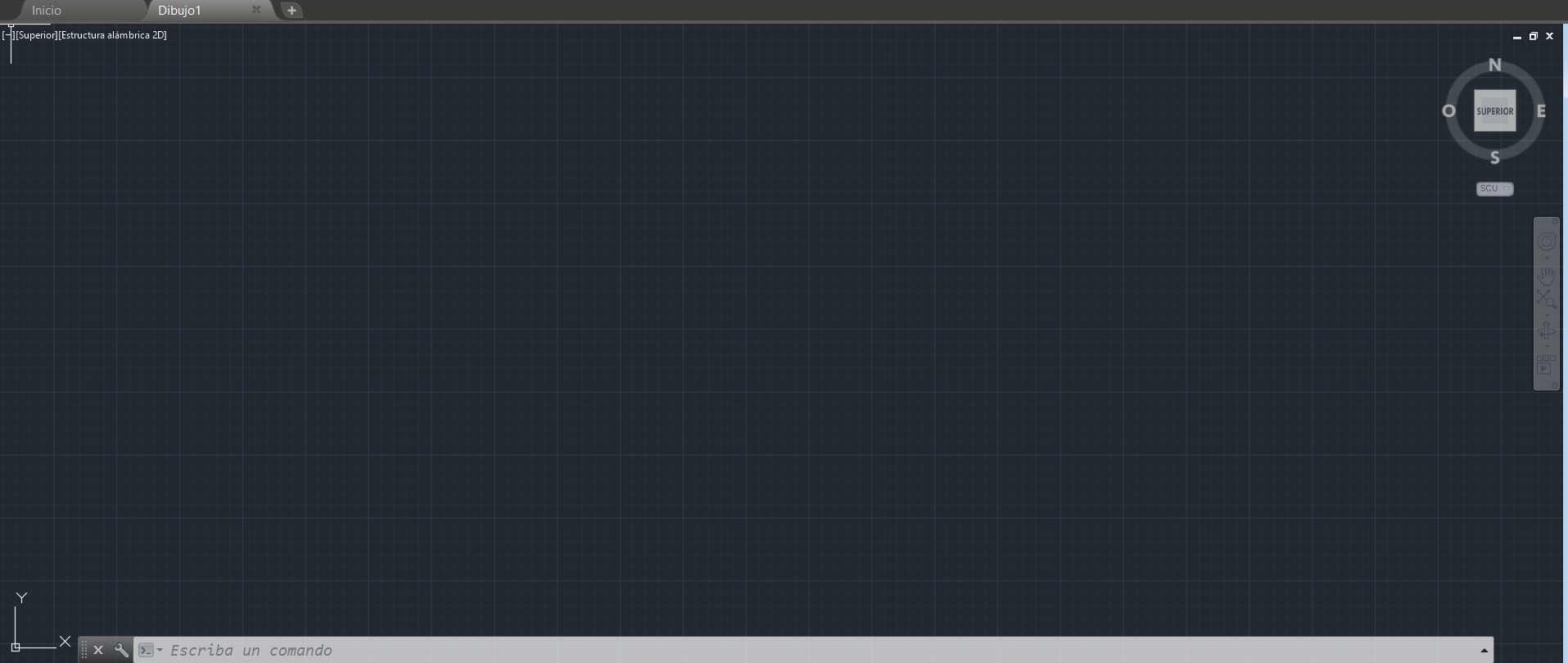
Ventana de dibujo
- En esta ventana también se puede minimizar, maximizar, cambiar de tamaño y chequear el estado de cualquier documento en ventana. También se puede cambiar la forma de presentar el dibujo, ventanas de observación y métodos de zoom.
Barra de herramientas
- Contienen diferentes iconos, los cuales representan los comandos requeridos en el desarrollo del modelo para el aprendiz; cuando con el cursor se pasa sobre uno de ellos, el programa muestra mediante ventanas flotantes, información relevante sobre su utilidad y un breve ejemplo de su función.
- Inicio
- Muestra los comandos principales para dibujar, editar, modificar y realizaranotaciones, capas, bloques, propiedades y grupos
- Insert (insertar)
- Presenta los comandos para insertar gráficos, imágenes y otras más para insertar, crear y editar imágenes, referencias, nubes, datos, ubicaciones.
- Annotate (anotar)
- Contiene los comandos para escribir textos y tomar dimensiones.
- Parametric (paramétrico)
- Muestra los comandos para ajustar las restricciones del dibujo, como perpendicular, horizontal, tangente, colineal, paralelo, entre otros. También las características de las dimensiones.
- View (vista)
- Presenta los comandos para el manejo de las herramientas de las ventanas, modelos e interfaces.
- Manage (gestionar)
- Contiene los comandos para el proceso de grabación, personalización y aplicaciones.
- Output (salida)
- Muestra los comandos para la ejecución de los procesos de salida e impresión.
- Add_ins (Add_ins)
- Presenta los comandos para la gestión de las referencias cruzadas almacenadas.
- A360
- Contiene los comandos para manejo de los archivos compartidos en la nube, sincronizar los cambios y el manejo de los proyectos.
- Express Tools (express tools)
- Muestra los comandos para manejo de herramientas que no son instaladas por defecto y que es necesario cargarlas, Featured Tools (herramientas destacadas): presenta el comando para tener acceso directo a aplicaciones y contenido que pueda ser descargado.
- BIM 360
- contiene los comandos para facilitar el acceso al software para el uso de modelos compartidos y verificación de errores
- Performance (Performance)
- Muestra los comandos para la verificación y los reportes de rendimiento.
- Inicio
- Contienen diferentes iconos, los cuales representan los comandos requeridos en el desarrollo del modelo para el aprendiz; cuando con el cursor se pasa sobre uno de ellos, el programa muestra mediante ventanas flotantes, información relevante sobre su utilidad y un breve ejemplo de su función.
Barra de estado
- Muestra la localización del cursor, herramientas de dibujo y herramientas que afectan el entorno del dibujo. Provee igualmente acceso rápido a algunas de las herramientas de dibujo más comunes. Y permite el intercambio de configuraciones como:
- Model (modelo): cambia la vista del dibujo de modelo en una ventana de presentación al espacio del papel.
- Grid (rejilla): muestra una cuadrícula en el área de dibujo.
- Snap (forzcursor): establece los desplazamientos del cursor en incrementos específicos.
- Ortho (orto): restringe a solo movimientos en direcciones horizontales o verticales.
- Polar (polar): permite el rastreo polar, haciendo uso de ángulos polares específicos.
- Isodraft (dibujoiso): simula un entorno de dibujo isométrico alineando objetos a lo largo de ejes isométricos, donde el ángulo entre cada eje es de 120 °.
- Autosnap (autosnap): rastrea el cursor a lo largo de las trayectorias de alineación horizontal y vertical desde los puntos de referencia de objetos.
- Osnap (refent): ajusta el cursor al punto de referencia 2D más cercano.
- Show annotation objects (mostrar objetos anotativos): muestra objetos anotativos usando la escala de anotación.
- Annotation scale (escala de anotación): establece la escala de anotación actual para objetos anotativos en el espacio del modelo.
- Vscurrent (estvisactual): cambia el espacio de trabajo actual al seleccionado.
- Annomonitor (anotación del monitor): enciende y apaga la anotación del monitor.
- Isolate objects (objetos aislados): ocultar objetos seleccionados en el área de dibujo o mostrar objetos que estaban ocultos anteriormente.
- Graphics config (configuración gráfica): muestra las opciones de rendimiento gráfico en la línea de comando.
- Clean screen (limpia pantallas): maximiza el área de dibujo despejándola de la línea de opciones, las barras de herramientas y las ventanas acoplables, excepto la ventana de comandos.
- Muestra la localización del cursor, herramientas de dibujo y herramientas que afectan el entorno del dibujo. Provee igualmente acceso rápido a algunas de las herramientas de dibujo más comunes. Y permite el intercambio de configuraciones como:
Ventana de comandos
- Acepta la introducción de comandos y variables de sistema y muestra solicitudes que guían al usuario a través de la secuencia de comandos.