
Mind map
Procedimiento de Instalación del Sistema Operativo y Software

Map content
Procedimiento de Instalación del Sistema Operativo y Software
1. Asegúrese de que ha completado todos los requisitos que se detallan en los Requisitos de la instalación.
2. Apague y vuelva a encender la estación de trabajo.
3. Pulse F8 cuando aparezca el indicador Press F8 for BBS POPUP (Pulse F8 para BBS POPUP) en la pantalla BIOS POST (POST del BIOS) (véase la Figura 5–1). El menú BBS POPUP le permite seleccionar un dispositivo de inicio.
- Gráfico que muestra el indicador F8 BBS POPUP durante el inicio.
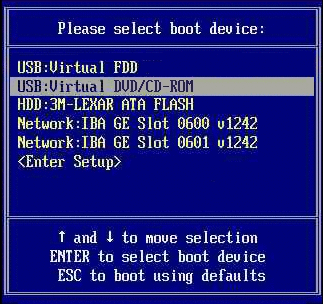
4. Cuando se ha completado el POST del BIOS, aparece el menú Boot Device (Dispositivo de inicio) (véase la Figura 5–2). Ahora puede insertar el CD de medios de Windows en la unidad de DVD del servidor.
5. Seleccione la unidad de DVD/CD-ROM o la imagen del CD desde el menú del dispositivo de inicio y pulse Intro. Si aparece el mensaje Press any key to boot from CD (Pulse cualquier tecla para iniciar el sistema desde el CD), pulse cualquier letra. Se iniciará el asistente de instalación de Windows.
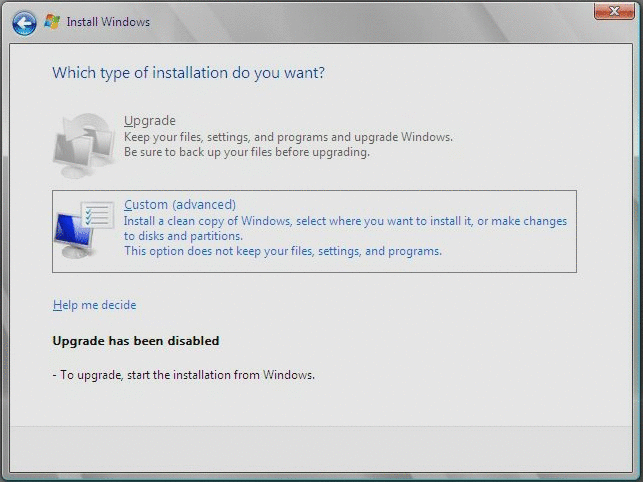
6. Siga las indicaciones del asistente hasta que aparezca la página sobre el tipo de instalación (véase la Figura 5–3), y seleccione Custom (advanced) (Personalizada - avanzada).
- Figura 5–3 Página de selección del tipo de instalación
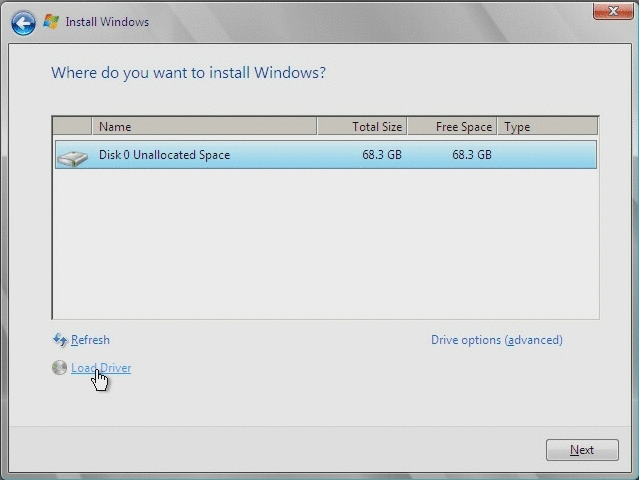
Cuando se le pregunte dónde quiere instalar el sistema operativo Windows, haga clic en la opción Load Driver (Cargar controlador) tal como se muestra en la Figura 5–4.
Images and files in the map
Information
- Description
- mapa mental
- Created by
- michaeldelgadogo · Jul 2016
- Updated
- Jul 14, 2016
- Views
- 36
- Tags
- Rating