
MARCADORES Y REFERENCIAS CRUZADAS
Slides in this set (11)
-
"MARCADOR Y REFERENCIA CRUZADA"

- ERIC R. MARTINEZ CASTAÑEDA
- COMPUTACIÓN 1
- 1er SEMESTRE
- ALEJANDRO ALONSO R.
-
- Un marcador identifica una
- posición o selección de texto a la que se asigna un nombre e
- identifica para futuras referencias Cuando estamos leyendo un libro y sobre
- todo si es un documento técnico es frecuente realizar anotaciones o dejar
- marcas sobre el mismo libro o con notas (post-it) para una posterior consulta.
- En formato digital también se puede hacer esto y de una manera más elegante.
- Los marcadores sirven para tener una
- lista de marcadores, consultarla y poder acceder a estos puntos de manera
- rápida y sencilla. Además son la base para crear referencias cruzadas en
- nuestro documento.
- Los marcadores son elementos ocultos,
- es decir, al crear un marcador permanece oculto a no ser que nosotros
- modifiquemos algunas propiedades de Word para hacerlos visibles. Cuando hacemos
- visible un marcador se muestra la palabra enmarcada entre corchetes, como vemos
- en la imagen.
-
- Como hemos dicho, nos interesará
- insertar marcadores en aquellos puntos de nuestro documento a los que vayamos a
- hacer referencia más adelante mediante una referencia cruzada.
- Para crear un marcador únicamente
- debemos seguir un par de pasos:
- - Posicionarnos donde queramos incluir una marca o seleccionar el texto.
- - Acceder a la pestaña Insertar y selecciona
- la opción Marcador o presionar Ctrl + Mayús + F5.
-
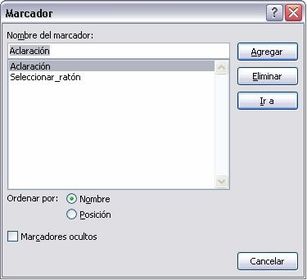
- Nos aparece el diálogo que vemos en
- la imagen, donde debemos escribir el nombre del marcador. El nombre no puede
- contener espacios en blanco y debe comenzar por una letra, seguidamente puede
- contener números. El nombre no puede ser mayor de 40 caracteres.
- Podemos ordenar los
- marcadores por Nombre o por Posición.
- Cuando hayamos escrito el nombre
- pulsamos sobre Agregar.
- Si deseamos quitar un marcador
- debemos seleccionarlo y pulsar Eliminar.
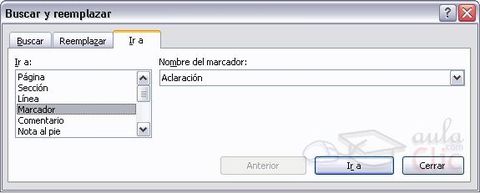
- El botón Ir a sirve para
- acceder directamente al marcador seleccionado, es decir seleccionando un
- marcador y pulsando sobre Ir a accedemos a la posición del documento
- a la que está asociado el marcador.
-
-
- Podemos hacer referencia a marcadores
- creados previamente de la forma que hemos visto en el punto anterior Insertar
- marcadores, de esta misma unidad.
- Las opciones del cuadro despegable Referencia a para el tipo Marcadores son:
- Texto del marcador. Inserta el nombre del marcador.
- Número de página. Inserta la página donde está el marcador.
- Número de párrafo. Muestra el número del párrafo relativo al
- marcador.
- Número de párrafo (sin contexto). Muestra el número de párrafo.
- Número de párrafo (en contexto). Muestra el número de párrafo.
- Más adelante o más atrás. Esta opción viene determinada a la
- referencia y dependiendo de dónde hayamos situado la referencia nos mostrará
- "más adelante" si la referencia se encuentra posteriormente en el
- documento en la posición es que estamos o nos mostrará "más atrás" si
- la referencia se encuentra en una posición anterior a la que está la referencia
- en el documento.
-
- Sirve para hacer referencia a algún elemento que se encuentra en el
- documento. Por ejemplo cuando estamos recordando algún concepto que hemos
- explicado en algún tema anterior solemos hacer referencia a ese capítulo, o
- también podemos utilizar las referencias cruzadas para hacer referencia a
- alguna imagen, tabla o gráfico dentro del documento. Las referencias cruzadas
- entre otras tiene la ventaja de actualizarse automáticamente, por ejemplo si el
- documento es modificado y la referencia ya no está en la página 3 sino en la
- página 4, la referencia se actualiza sola.
- En la imagen vemos una referencia
- cruzada al marcador visto en la imagen anterior. El bocadillo que vemos en la
- imagen es porque al situar el ratón encima de una referencia cruzada nos
- informa que presionando la tecla Ctrl y haciendo clic accedemos a la
- posición donde se encuentra la referencia (en este caso el marcador
- "ratón").
-
- Ahora vamos a ver cómo crear una
- referencia cruzada a un marcador.
- Lo primero que tendríamos que hacer
- es insertar los marcadores en los lugares adecuados de nuestro documento, de la
- forma que hemos visto en el punto anterior.
- Seguidamente nos tendríamos que
- colocar en el punto del documento en el que deseamos insertar la referencia
- cruzada e ir a la pestaña Insertar y hacer clic
- en el botón Referencia cruzada .
- Aparecería el cuadro de diálogo Referencia cruzada, similar al de
- esta imagen.
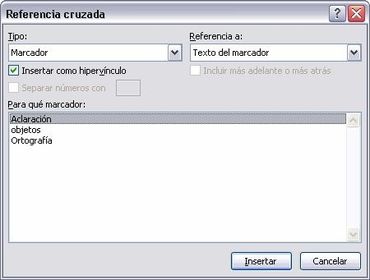
- Caption: En el desplegable Tipo eligiríamos Marcador y en la parte inferior del diálogo aparecerian los marcadores que hayamos creado previamente. Ya sólo quedaría seleccionar un marcador y hacer clic en el botón Insertar.
-
- Podemos seleccionar si queremos que
- la referencia cruzada se inserte como un hipervínculo.
- Pero además de marcadores
- existen otros tipos de elementos de nuestro documento a los que podemos hacer
- referencia utilizando las referencias cruzadas, como son los títulos,
- ilustraciones, tablas, notas al pie,
-
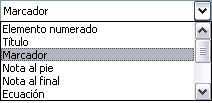
- En el cuadro despegable Tipo podemos
- seleccionar el tipo de referencia que vamos a crear. En la imagen puedes ver
- los tipos disponibles.
- El cuadro despegable Referencia a indica qué
- texto va a aparecer en el documento cuando creemos la referencia cruzada. Si,
- por ejemplo, seleccionamos Texto del marcador, aparecerá el nombre
- que dimos al marcador cuando lo creamos.
- Al seleccionar un tipo las opciones
- del cuadro despegable Referencia a se modifican adaptándose al Tipo seleccionado,
- según veremos a continuación.
- Para poder crear una referencia
- cruzada es necesario que existan elementos del tipo en cuestión
- "preparados" previamente. Por ejemplo, para insertar una referencia
- cruzada a una tabla, no solo hace falta que haya una tabla en el documento,
- sino que ademas hayamos creado un título tipo Tabla. A continuación
- vamos a ver cómo hay que hacer esta "preparación" para cada tipo.
Information
- Description
- MARCADORES Y REFERENCIAS CRUZADAS
- Created by
- ERIC R MARTINEZ CASTAÑEDA · Oct 2016
- Updated
- Oct 22, 2016
- Views
- 44
- Tags
- Rating