
Fichas
Manual formato APA
Fichas del conjunto (22)
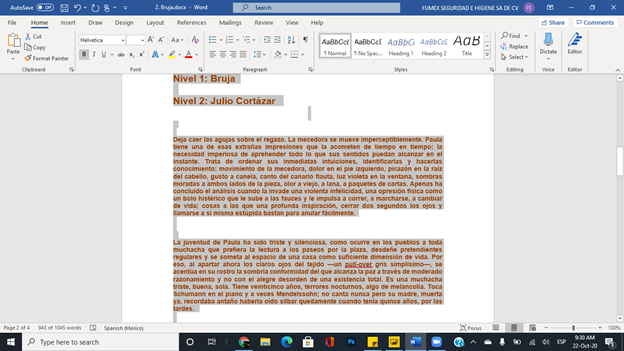
- 11. Seleccionar texto completo.
- 22. Ir a la opción de estilos y seleccionar no espacio.
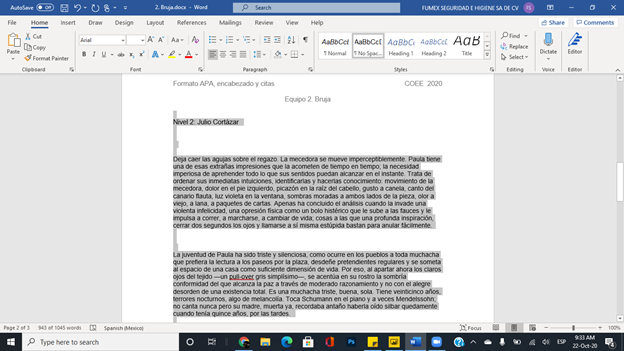
- 33. Cambiar el Font a Times New Roman.
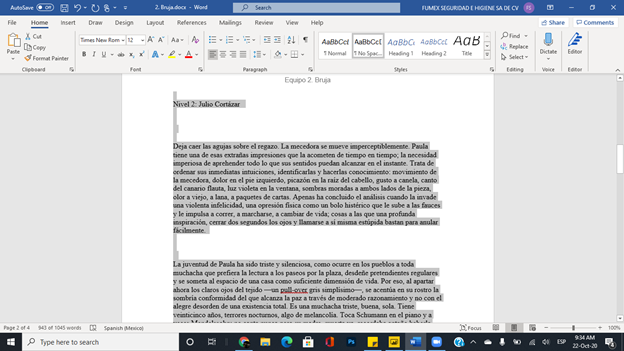
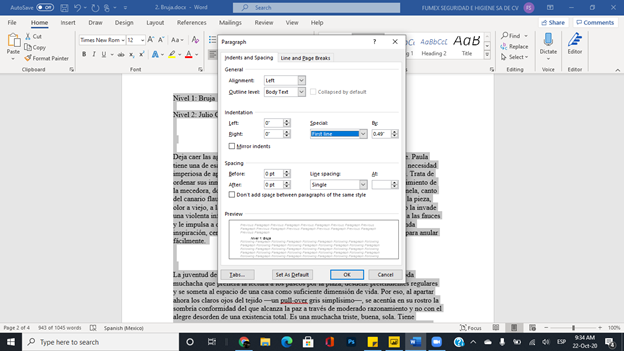
- 44. En la sección de párrafo en la esquina, donde se encuentra una flecha, se abrirá un recuadro y seleccionara en donde dice sangría o en inglés indentation y escoger la que dice first line.
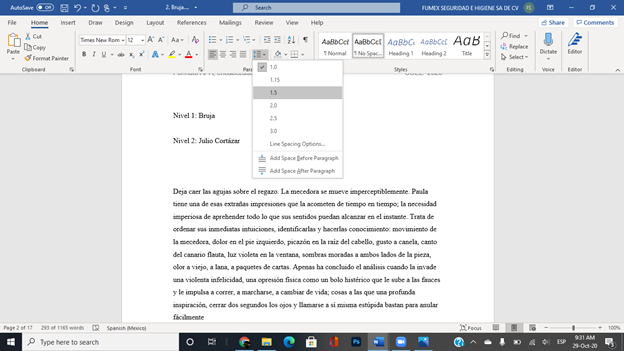
- 55. En la misma sección de párrafo poner el interlineado a 1.5
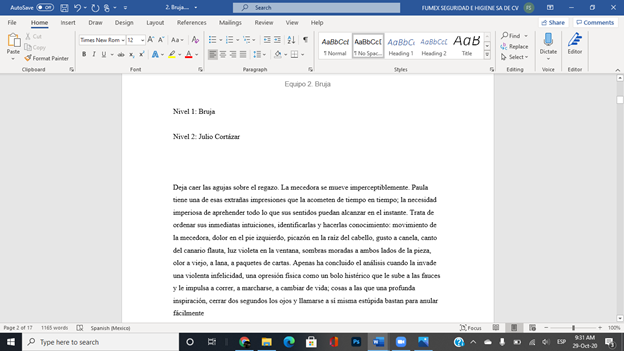
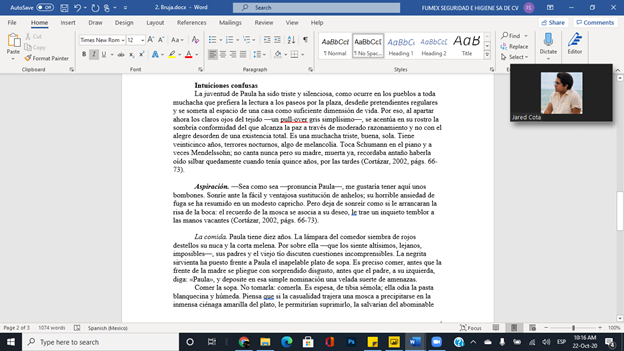
- 66. Asi es como deben quedar los párrafos (por ahora).
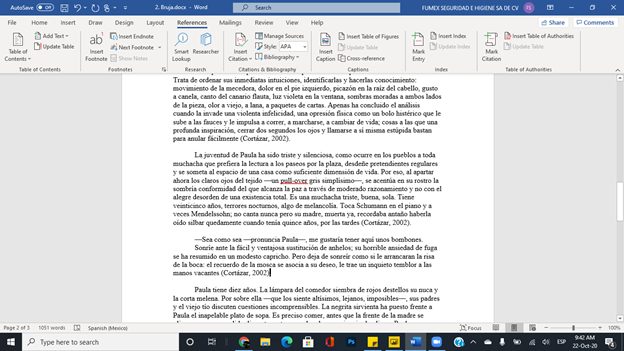
- 77. Quitar los espacios entre párrafos, de forma que solamente quede 1 enter entre cada párrafo.
- 88. A continuación, nos iremos al apartado de referencias y seleccionaremos donde dice “Manage Sources” y después nos aparecerá un recuadro y una vez más vamos a seleccionar en donde dice New para así poder registrar nuestra fuente.
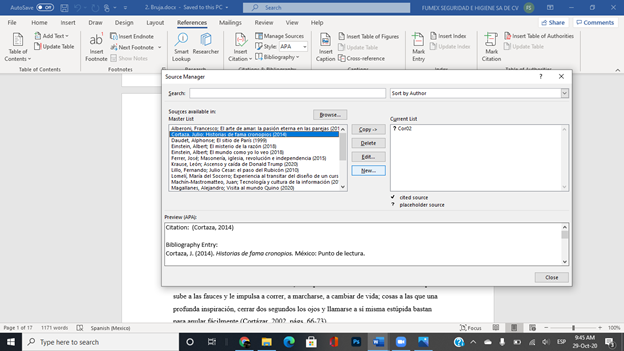
- 99. Después seleccionaremos la opción de “Book section” y ahí llenar la información que nos pide del libro.
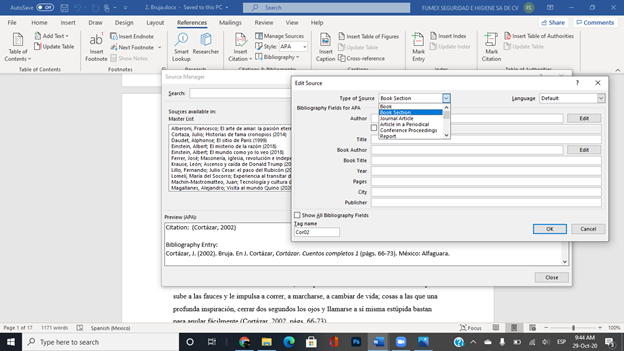
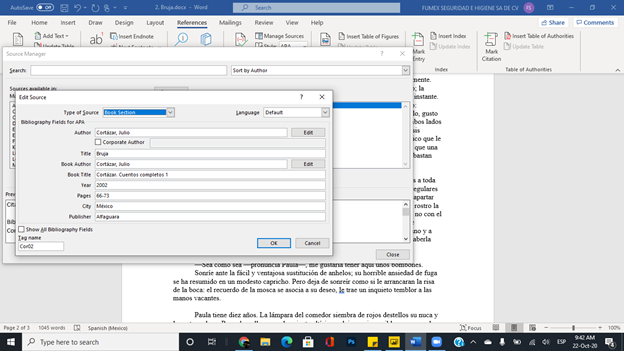
- 1010. Una vez registrada tu fuente le das click en Okay y cierras la otra ventana.
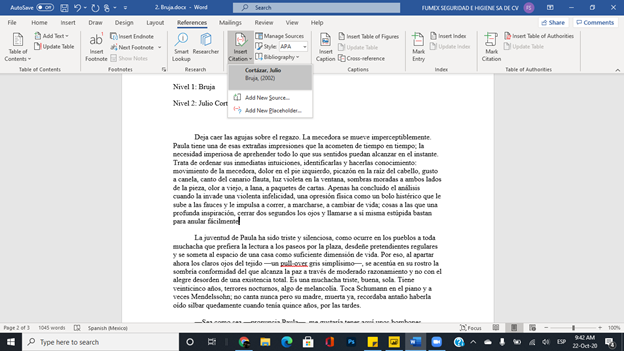
- 1111. En el mismo apartado de referencias, ahora nos vamos a ir a donde dice Insert Citation y nos aparecerá la fuente que acabamos de registrar, le damos click y pondremos la cita cuando sea necesaria en cualquier párrafo, pero debemos procurar que sea antes de un punto.
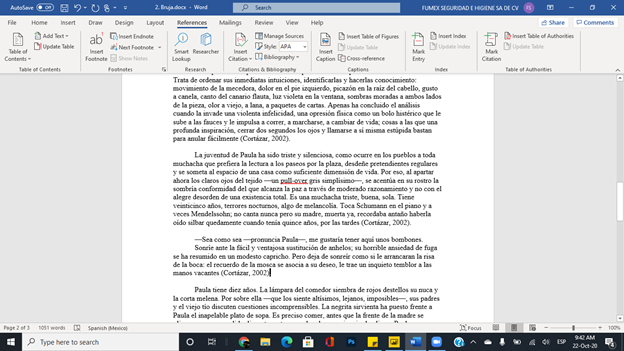
- 1212. En este caso, yo lo puse al final de cada párrafo. Procura que en la cita solo aparezca el apellido del autor, el año en que se publico y si quieres ser aún más especifico, agrega también la pagina en donde se encuentra el texto que quieres citar del libro.
- 1313. Después poner el título correspondiente a cada párrafo al nivel que le toque.
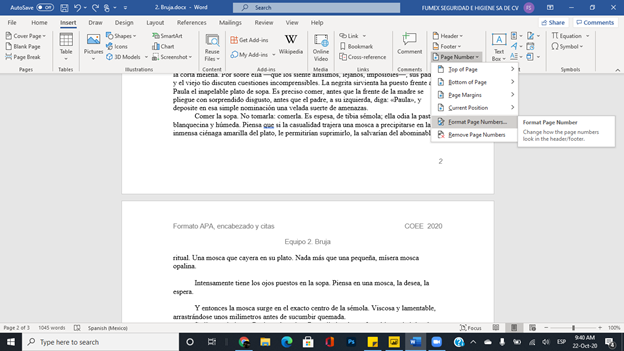
- 1414. Ahora pondremos el número de página en el apartado de Insertar. Seleccionaremos en la sección que dice “Header & Footer” y en donde dice “Page number”. Después donde dice format page number para que inicie la cuenta desde 0.
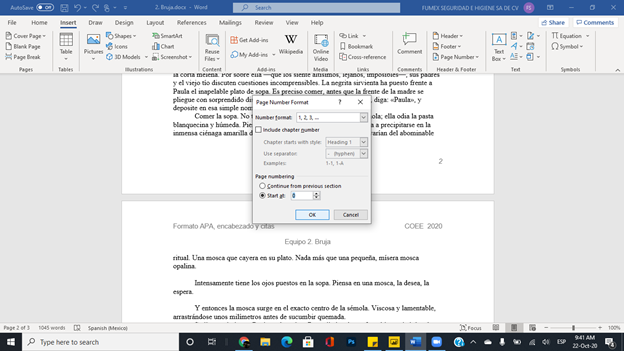
- 1515. Se abrirá un recuadro y cambiaremos la opción a Start at y le pondremos 0, esto nos permitirá que inicie a contar desde el 0 y sin contar la portada.
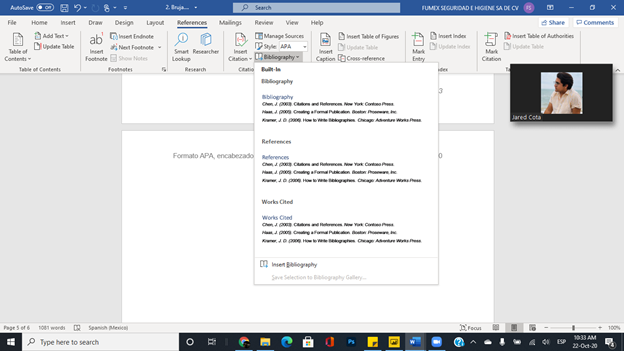
- 1616. Una vez terminado con el formato, vamos a agregar las referencias que utilizamos. Para poder insertarlas de una forma mas sencilla, vamos a irnos una vez más a la sección de referencias y nos iremos a donde dice Bibliografía. Y hasta abajo dice insertar bibliografía, damos click ahí y se pondrán todas las referencias en orden alfabético y en sangría francesa.
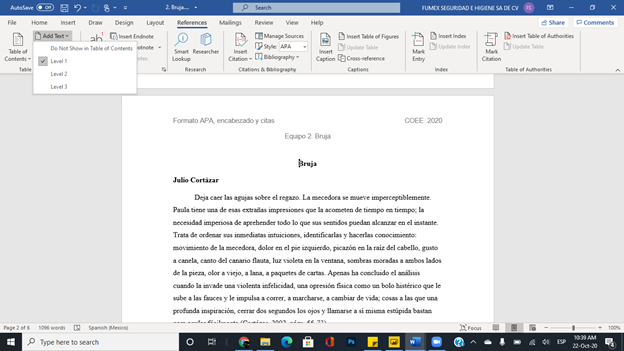
- 1717. Ahora vamos a crear la tabla de contenido, pero antes de hacerla tenemos que designar un nivel para cada título según corresponda y lo hayamos puesto en nuestros párrafos. Word solamente da oportunidad para 3 niveles. En mi caso, mi primer nivel es Bruja entonces selecciono con mi cursor el inicio del título y me voy al apartado de referencias y me voy a donde dice Add text y selecciono el nivel 1. Y repetiremos este paso con los títulos del nivel 1 hasta el nivel 3.
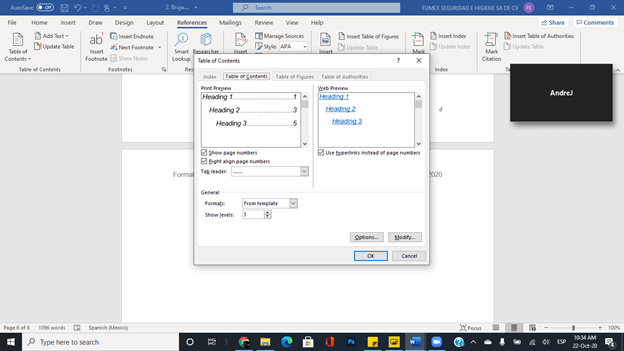
- 1818. Ahora si ya podemos insertar la tabla de contenidos en el apartado de referencia en donde dice Table of contents.
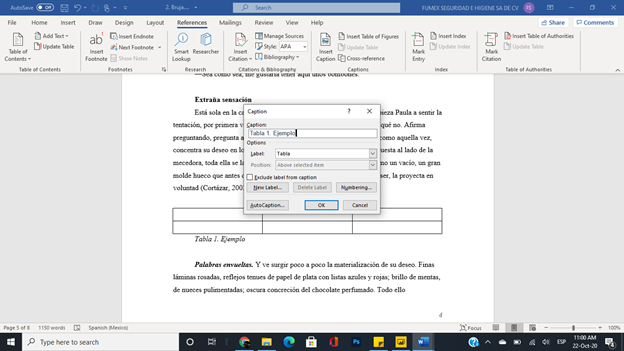
- 1919. Vamos a insertar una tabla y para registrarla y crear una tabla de contenidos debemos ir otra vez al apartado de referencias, después a la sección de captions y seleccionar insert caption para así poder registrarla, puedes nombrarla como gustes. Y recuerda que en donde dice Label, poner que es una tabla.
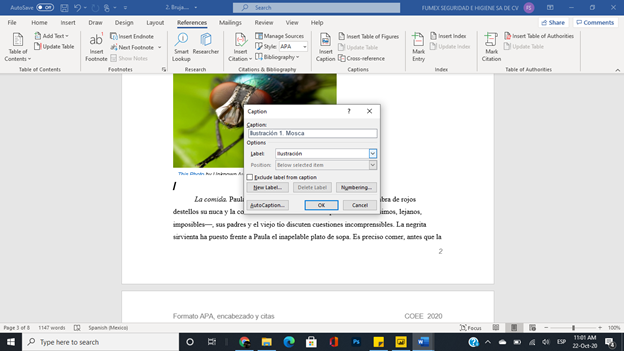
- 2020. Para agregar una ilustración y registrarla realizamos los mismos pasos para la tabla. La única diferencia es que debemos especificar en Label, que es una ilustración.
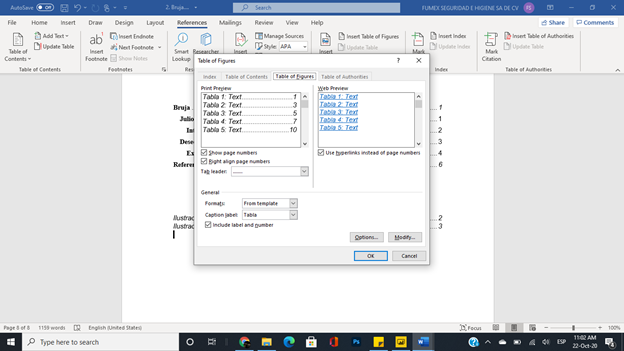
- 2121. Después para hacer la tabla de figuras, nos vamos a referencias y a donde dice insertar tabla de figuras. En donde dice caption label, especificamos si es una tabla o una ilustración.
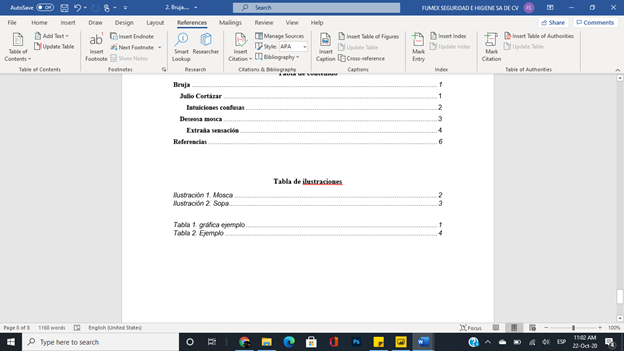
- 2222. Para que finalmente quede así.
Información
- Descripción
- Manual que ayudará a cómo registrar referncias en APA, agregar tablas de contenido y de figruas, el formato correcto de presentación, entre otros tips para agilizar y aprovechar las funciones que Word nos permite utilizar.
- Creado por
- JAQUELIN MIRANDA
- Visitas
- 29
- Etiquetas
- Valoración