
Mind map
MATLAB
Map content
MATLAB
Es un paquete de software interactivo altamente especializado para realizar calculos cientificos y de ingeneria. integra analisis numerico, calculo matricial.
- Ayuda de MATLAB/El comando "Help"
- La ayuda basica MATLAB se obtiene mediante el comando help. Este comando proporciona informacion sobre multiples temas relacionados con MATLAB. Si escribimos help obtendremos una lista en la que aparecen nombres de directorios con una descripción del tipo de funciones que engloba cada uno de ellos.
- emplear help seguido del nombre del tema que nos interesa. Por ejemplo, aquí vemos cómo obtener información sobre la función sqrt( ) (raíz cuadrada). > help sqrt SQRT Square root. SQRT(X) is the square root of the elements of X. Complex results are produced if X is not positive. See also SQRTM. Overloaded methods help sym/sqrt.m
- La ayuda basica MATLAB se obtiene mediante el comando help. Este comando proporciona informacion sobre multiples temas relacionados con MATLAB. Si escribimos help obtendremos una lista en la que aparecen nombres de directorios con una descripción del tipo de funciones que engloba cada uno de ellos.
- Entorno de desarrollo.
- Este segundo punto no es más que una breve introducción a MATLAB que permite conocer como iniciar y cerrar una sesión de MATLAB así como empezar a descubrir las herramientas y funciones más importantes de la herramienta.
- Iniciando y cerrando MATLAB. Para arrancar MATLAB bajo un entorno Windows, basta con localizar el icono de MATLAB dentro del submenú Programas del menú Inicio, o hacer doble click en un icono de acceso directo a la aplicación. Para cerrar la aplicación, basta con teclear el comando quit o exit desde la línea de comandos o buscar la opción EXIT MATLAB en el menú FILE.
- El escritorio de MATLAB.
- Una vez iniciado el programa aparece el escritorio de MATLAB, cuya apariencia puede modificarse abriendo y cerrando las distintas herramientas. En la opción VIEW podrá seleccionar las ventanas que desee tener abiertas.
- Herramientas del escritorio.
- • Ventana de comandos: sirve para ejecutar comandos e invocar funciones y ficheros *.m • Histórico de comandos: recoge las últimas instrucciones. • Launch Pad: proporciona acceso a herramientas, demos y documentación. • Help Browser: facilita la búsqueda de documentación. • Current Directory Browser: permite seleccionar el directorio actual en el que están las funciones que pueden invocarse en cada momento. • Worksapace Browser: en el que se almacenan las variables empleadas en una sesión. • Editor/Debugger: para crear y depurar ficheros .m y funciones.
- Herramientas del escritorio.
- Una vez iniciado el programa aparece el escritorio de MATLAB, cuya apariencia puede modificarse abriendo y cerrando las distintas herramientas. En la opción VIEW podrá seleccionar las ventanas que desee tener abiertas.
- El escritorio de MATLAB.
- Iniciando y cerrando MATLAB. Para arrancar MATLAB bajo un entorno Windows, basta con localizar el icono de MATLAB dentro del submenú Programas del menú Inicio, o hacer doble click en un icono de acceso directo a la aplicación. Para cerrar la aplicación, basta con teclear el comando quit o exit desde la línea de comandos o buscar la opción EXIT MATLAB en el menú FILE.
- Este segundo punto no es más que una breve introducción a MATLAB que permite conocer como iniciar y cerrar una sesión de MATLAB así como empezar a descubrir las herramientas y funciones más importantes de la herramienta.
- Trabajo con matrices.
- Ya se ha comentado que el elemento básico de MATLAB es la matriz, siendo los vectores y los escalares casos particulares de matrices. A continuación se va a mostrar los resultados de realizar operaciones básicas con matrices desde la línea de comandos de la aplicación.
- Creación de una matriz.
- Para crear matrices en MATLAB se introducen los elementos de las filas separados por espacios o comas y cada fila se separa de las anteriores mediante punto y coma o retorno de carro. Todo esto se cierra mediante el uso de corchetes
- El espacio de trabajo.
- Podemos ver las variables que hemos creado en cada momento y acceder a ellas o guardarlas par futuras sesiones. Todas las variables que estemos utilizando o hemos utilizado forman parte de lo que llamamos entorno de trabajo. Para conocer las variables del entorno que hemos creado podemos utilizar alguno de los siguientes comandos. >> who % Lista las variables en uso >> A=123; % Definimos una nueva variable >> who
- Números y expresiones.
- 3.4.1 Variables MATLAB no precisa la definición previa de una variable, queda definida en el momento que se declara. >> nueva_variable=45 % Definición de una nueva variable 2.Números MATLAB soporta notación tradicional y científica. La parte imaginaria de los números complejos viene precedida de la letra i o j que representa la unidad imaginaria. Algunos ejemplos de números: 3.0000 + 7.0000i 1.2000e+013 -125 3. Infinito y “NaN”. La división por cero no conduce a una condición de error o al término de la ejecución, sino que produce un mensaje de advertencia (“Warning”) y un valor especial (infinito) que puede comportarse de formas muy distintas a lo largo de la ejecución. Por ejemplo >> s=10 Warning: Divide by zero.
- Funciones matriciales.
- poly(A): Calcula el polinomio característico de la matriz A. det(A): Determinante de A (debe ser una matriz cuadrada). trace(A): Traza de A (suma de los elementos de la diagonal). size(A): Dimensiones de la matriz A. length(A): Longitud del vector A. • Funciones orientadas a columna. A continuación se listan una serie de funciones que se caracterizan por actuar sobre los elementos de un vector o sobre cada una de las columnas de una matriz: sum(A): Si A es un vector, calcula la suma de todos los elementos de A y si es una matriz devuelve un vector cuyos elementos son la suma de cada una de las columnas de A.
- Creación de una matriz.
- Ya se ha comentado que el elemento básico de MATLAB es la matriz, siendo los vectores y los escalares casos particulares de matrices. A continuación se va a mostrar los resultados de realizar operaciones básicas con matrices desde la línea de comandos de la aplicación.
- FIND
- • sqrt( ): Raíz cuadrada. • exp( ): Función exponencial de base e. • log( ): Logaritmo neperiano. • log10( ): Logaritmo en base 10. • abs( ): Módulo o valor absoluto. • angle( ): Fase. • real( ): Parte real. • imag( ): Parte imaginaria. • conj( ): Complejo conjugado. • rem( ): Resto de la división elemento a elemento de las matrices que recibe como parámetro. • fix( ): Parte entera (redondea hacia el entero más próximo a 0).
- Funciones trigonométricas:
- • sin( ): Función seno. La inversa es asin( ). • cos( ): Función coseno. La inversa es acos( ). • tan( ): Función tangente. La inversa es atan( ). • sinh( ): Función seno hiperbólico. La inversa es asinh( ). • cosh( ): Función coseno hiperbólico. La inversa es acosh( ). • tanh( ): Función tangente hiperbólica. La inversa es atanh( ). Hay que prestar un cuidado especial cuando se trabaja con ángulos, porque MATLAB los expresa en radianes.
- Funciones trigonométricas:
- • sqrt( ): Raíz cuadrada. • exp( ): Función exponencial de base e. • log( ): Logaritmo neperiano. • log10( ): Logaritmo en base 10. • abs( ): Módulo o valor absoluto. • angle( ): Fase. • real( ): Parte real. • imag( ): Parte imaginaria. • conj( ): Complejo conjugado. • rem( ): Resto de la división elemento a elemento de las matrices que recibe como parámetro. • fix( ): Parte entera (redondea hacia el entero más próximo a 0).
- Ayuda de MATLAB/El comando "Help"
Gráficos.
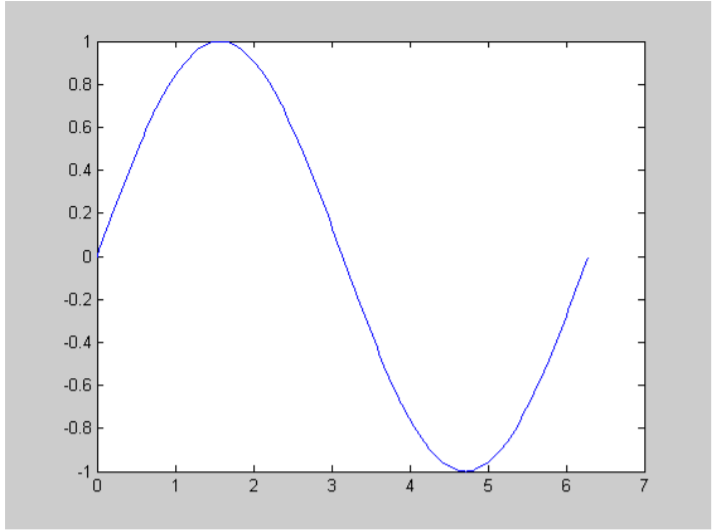
- Gráficos básicos. Veamos algunos ejemplos de la capacidad de MATLAB de realizar representaciones gráficas. >> t=0:pi/100:2*pi; % Definimos el eje de tiempos como un vector de % 200 puntos entre 0 y 6.28.
- Edición de dibujos.
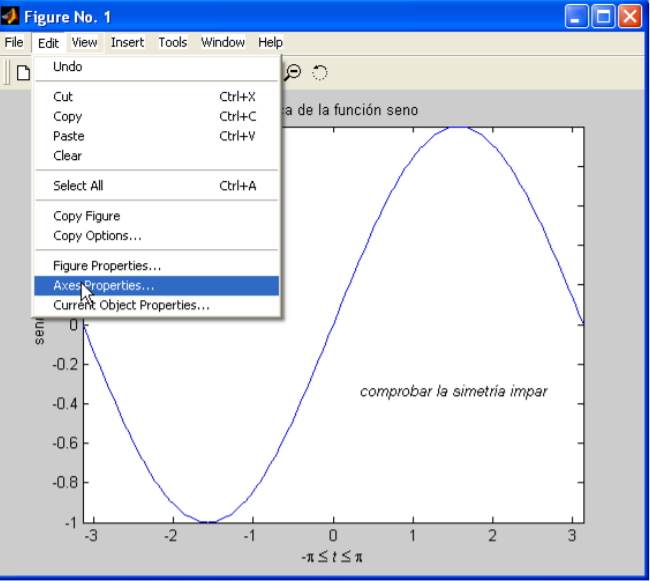
- Cuando aparece una figura como la anterior, podemos emplear las opciones que aparecen en los menús desplegables de la parte superior y las herramientas de la barra de tareas para editar el dibujo, añadir texto, flechas,.... Se puede emplear el editor de propiedades que se encuentra en el menú EDIT de una figura para cambiar las propiedades de los distintos elementos de una figura.
- Imágenes.
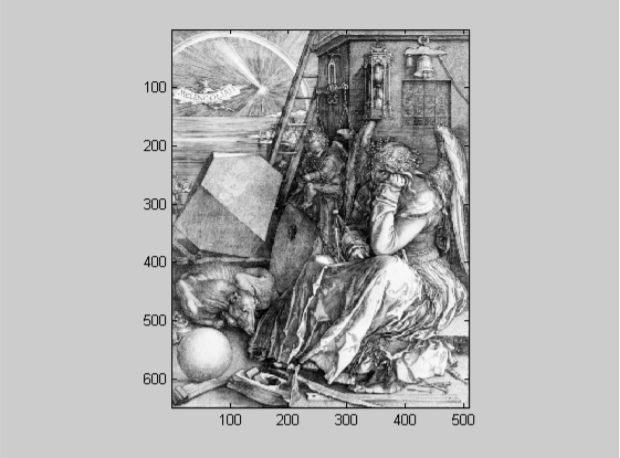
- Las matrices pueden verse como imágenes en las que cada elemento contiene las características de brillo o color del elemento. Veamos como representar una matriz que contenga una imagen.
- Las matrices pueden verse como imágenes en las que cada elemento contiene las características de brillo o color del elemento. Veamos como representar una matriz que contenga una imagen.
- Edición de dibujos.
- Gráficos básicos. Veamos algunos ejemplos de la capacidad de MATLAB de realizar representaciones gráficas. >> t=0:pi/100:2*pi; % Definimos el eje de tiempos como un vector de % 200 puntos entre 0 y 6.28.
Programación en MATLAB
- Control de flujo. a) Sentencia if. Condición común a todos los lenguajes de programación: >> A=2; >> if A= =3, m=3, elseif A= =2 m=2, end; % Empleo de la condición. m = 2
- Scripts (Procedimientos) y funciones. Hasta ahora hemos trabajado en modo comando. Es decir, hemos escrito sentencias en la ventana de comandos y al pulsar la tecla INTRO, éstas se han ejecutado y nos han devuelto un resultado. Pero es posible agrupar las instrucciones en ficheros de texto ASCII con extensión “*.m” (llamados ficheros.m). Cuando invoquemos un fichero.m desde la ventana de comandos o desde otro fichero.m, MATLAB ejecutará todas las sentencias en modo secuencial. A continuación, describiremos dos tipos de ficheros.m: los procedimientos y las funciones.
- Procedimientos. Los procedimientos son simplemente secuencias de sentencias que operan sobre el área de trabajo. Por tanto, todas las variables que emplean son globales y quedarán disponibles en el espacio de trabajo al finalizar la ejecución.
- Funciones Las características de una función en MATLAB son las siguientes: • En la primera línea se deben declarar el nombre de la función y los argumentos de entrada y salida según esta sintaxis: function [arg_sal1,...,arg_saln ] = nombre_función(arg_ent1,...,arg_entm) donde: Diseño de Filtros. nombre del i-ésimo argumento de salida, arg_enti es el nombre del i-ésimo argumento de entrada. • Los parámetros se pasan por valor. Es decir, se copian a las variables locales arg_enti que se han declarado al principio del fichero.
- Procedimientos. Los procedimientos son simplemente secuencias de sentencias que operan sobre el área de trabajo. Por tanto, todas las variables que emplean son globales y quedarán disponibles en el espacio de trabajo al finalizar la ejecución.
- Scripts (Procedimientos) y funciones. Hasta ahora hemos trabajado en modo comando. Es decir, hemos escrito sentencias en la ventana de comandos y al pulsar la tecla INTRO, éstas se han ejecutado y nos han devuelto un resultado. Pero es posible agrupar las instrucciones en ficheros de texto ASCII con extensión “*.m” (llamados ficheros.m). Cuando invoquemos un fichero.m desde la ventana de comandos o desde otro fichero.m, MATLAB ejecutará todas las sentencias en modo secuencial. A continuación, describiremos dos tipos de ficheros.m: los procedimientos y las funciones.
- Control de flujo. a) Sentencia if. Condición común a todos los lenguajes de programación: >> A=2; >> if A= =3, m=3, elseif A= =2 m=2, end; % Empleo de la condición. m = 2
Images and files in the map
Information
- Description
- Tecnología Mind Map on MATLAB, created by Sofía Valle on 31/08/2021.
- Created by
- Sofía Valle
- Views
- 1
- History
-
- Created by Sofía Valle · Aug 31, 2021
- Copied by Sofía Valle · Aug 31, 2021
- Rating